
Gerar e usar cupom de troca no PDV
Gere o comprovante sem preço para uma venda de presente e use o crédito em nova venda, sem retorno automático ao estoque ou registro fiscal de devolução.
Quando uma venda é para presente, você pode gerar um cupom de troca sem preço para entregar junto com o produto. Se o presenteado escolher outro item, esse cupom gera um crédito para uma nova venda. A troca é comercial: ela não cancela a NFC-e original, não dá entrada no estoque do produto devolvido e não registra retorno fiscal automaticamente.
Antes de começar
Perfil ou permissão: Operador autorizado a vender e realizar trocas no frente de caixa.
Caminho: Movimentações > Frente de Caixa > menu de ações > Troca
- Número interno da venda original.
- Produto devolvido conferido no momento da troca.
- Política de troca e diferença de valor definida pela empresa.
1. Gere o cupom na venda do presente
- Finalize a venda original normalmente.
- Se aparecer a pergunta Deseja realizar o cupom de troca?, clique em Ir para troca.
- Se a pergunta não aparecer ou for fechada, abra o menu de ações do frente de caixa e escolha Troca.
- No campo Número da venda, informe o número interno da venda — não o número da NFC-e — e clique em Pesquisa.
- Marque o item correspondente. Para este procedimento, gere o cupom somente para uma unidade vendida em uma linha com quantidade 1.
- Clique em Enviar. Conforme a configuração da empresa, o sistema poderá gerar um ou mais cupons.
- Use Imprimir e entregue o comprovante junto com o presente. O cupom de troca é emitido sem mostrar o preço do produto.
2. Use o cupom quando o presenteado retornar
- Receba fisicamente o produto original e confira item, quantidade e condições conforme a política da empresa. Essa conferência não lança o item no estoque.
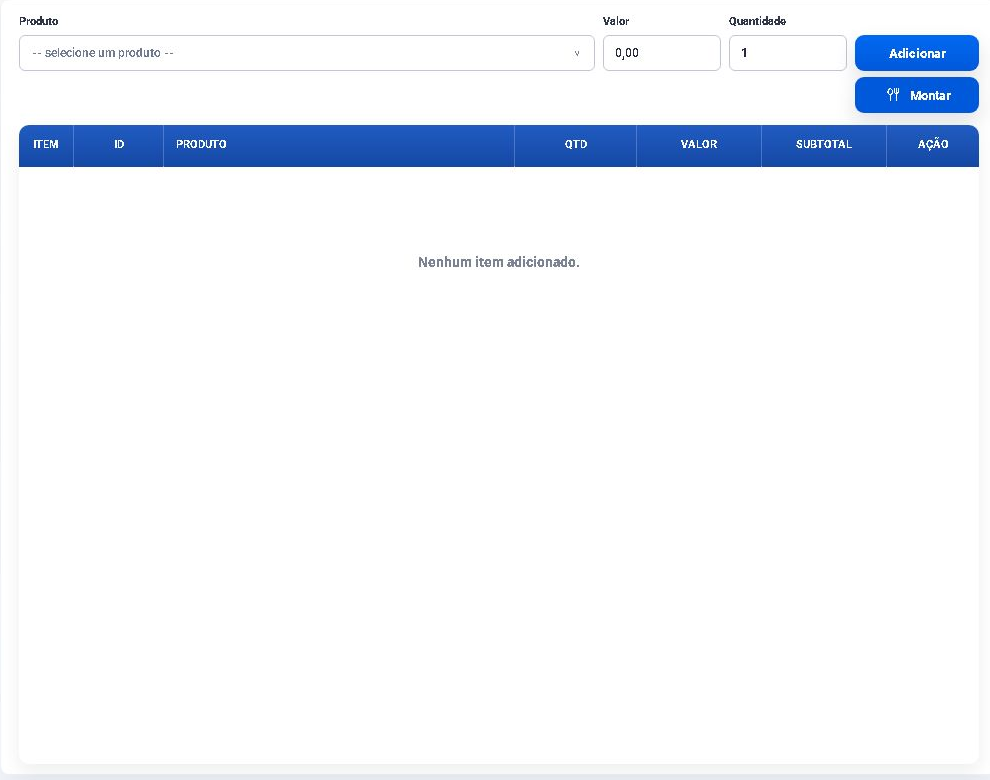
- No PDV, inicie uma nova venda e adicione os produtos escolhidos pelo cliente.
- Abra a etapa de pagamento e selecione a forma Troca.
- Informe o Número da troca impresso no comprovante e clique em Consultar.
- Confira os itens, o valor e a situação do cupom e clique em Adicionar pagamento.
- Se a nova compra tiver valor maior, acrescente outra forma de pagamento para a diferença.
- Confira os totais e finalize a nova venda normalmente.
Se estiver no Modelo 1
- Depois de selecionar a forma de pagamento Troca, informe o Número da troca.
- Clique em Pesquisa e confira o item e o valor apresentados.
- Clique em Ultilizar — esse é o nome exibido atualmente no botão — para preencher o valor do pagamento.
- Complete uma eventual diferença com outra forma de pagamento e finalize a venda.

3. Trate a diferença de valor com segurança
- Mesmo valor: aplique o cupom e finalize a venda.
- Nova compra com valor maior: use o cupom e receba a diferença em outra forma de pagamento.
- Nova compra com valor menor: não reduza manualmente o pagamento supondo que a sobra ficará disponível. O tratamento do saldo depende da configuração e da política da empresa. O procedimento mais seguro é escolher produtos que alcancem o valor do cupom.
- Mais de uma unidade ou troca parcial: não gere nem use o cupom automaticamente. O cálculo pode variar conforme a configuração e o modelo do PDV. Antes de concluir, peça ao responsável da empresa ou ao suporte para validar a operação.
O que acontece depois da finalização
Ao finalizar a nova venda, o cupom fica marcado como utilizado e vinculado à operação. O CControle usa o valor como crédito de pagamento na nova venda. O produto devolvido não retorna ao estoque por esse fluxo, e a troca não registra retorno fiscal do produto. A venda original continua registrada; a nova venda segue sua própria finalização fiscal configurada pela empresa.
Resultado esperado
O presenteado recebe um comprovante sem preço, escolhe novos produtos e usa o número da troca como crédito em uma nova venda. O histórico do cupom é atualizado, sem entrada automática de estoque e sem retorno fiscal automático.
Problemas frequentes e como resolver
- Venda não encontrada ao gerar o cupom: confirme se foi informado o número interno da venda, e não o número da NFC-e.
- Troca não encontrada no pagamento: use o Número da troca impresso no comprovante, e não o número da venda.
- Cupom já utilizado: consulte a Lista de Troca para conferir o status. Não use Reabrir Cupom apenas para consultar: essa ação altera o cupom e pode movimentar a operação e o estoque.
- Pagamento excedente: aumente o valor da nova compra ou siga a política definida pela empresa para diferenças; não altere o valor do cupom manualmente.
- A pergunta de troca não apareceu: abra o menu de ações do PDV e escolha Troca.
- Precisa imprimir novamente: localize o cupom em Lista de Troca e use a opção de impressão.
- O produto não voltou ao estoque: esse é o comportamento esperado da troca por crédito. Não conclua que houve devolução física ou fiscal somente porque o cupom foi utilizado.
Próximo passo
Consulte a Lista de Troca para verificar número, data, cliente e status ou para imprimir novamente o comprovante. Para entender os limites desse fluxo, veja Troca no PDV gera crédito: estoque e fiscal não retornam automaticamente.
Revisado em 24/08/2026.
Esse artigo foi útil?
Obrigado pelo retorno!
Sem problemas — fale direto com o nosso suporte que a gente resolve com você:
Chamar no WhatsApp ou ligue (32) 3721-6702