
Enviar XML ao marketplace em massa
Ative o recurso, selecione pedidos elegíveis e acompanhe enviados, pulados e erros sem transmitir nota à SEFAZ.
Objetivo: enviar, em uma única operação assistida, o XML das NF-e já autorizadas para pedidos externos elegíveis. Resultado esperado: cada pedido selecionado recebe um resultado claro de enviado, pulado ou erro, sem reenviar XML que o canal já registrou.
Antes de começar
Perfil ou permissão: Administrador da empresa para habilitar o recurso; operador com acesso a Pedidos Externos para acompanhar a lista e os resultados.
Caminho: Entradas > Pedidos Externos > engrenagem > Enviar XML ao marketplace em massa
- Integração conectada e sem erro de autenticação.
- Pedido convertido em venda.
- NF-e da venda em situação AUTORIZADA.
- Coluna XML marketplace ativada para a conferência.
O que este lote faz — e o que ele não faz
O lote usa a mesma lógica do envio individual da venda para comunicar uma NF-e AUTORIZADA ao canal. Ele é voltado aos pedidos de Mercado Livre, Shopee, Tray, WooCommerce, Magalu e Nuvemshop descritos na configuração da tela.
1. Habilite a ação em massa uma única vez
- Em Entradas > Pedidos Externos, abra a engrenagem.
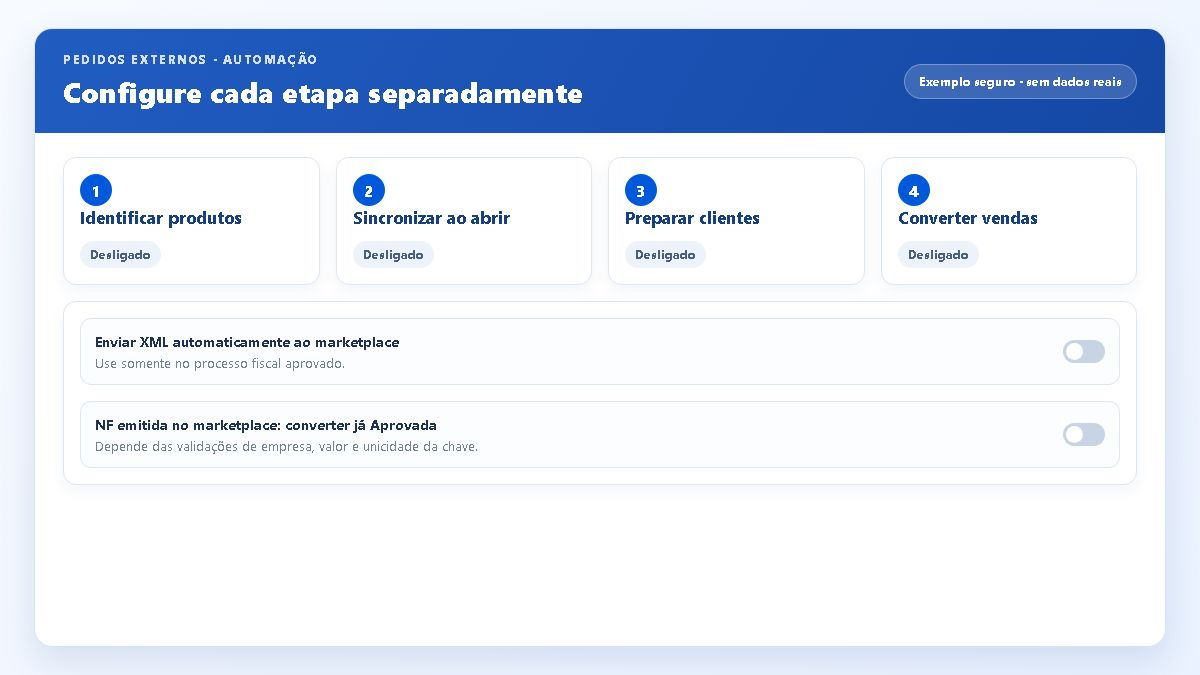
- Na área de ferramentas de produtividade, ative Enviar XML ao marketplace em massa e salve.
- Retorne à lista. A barra de ações passa a exibir o botão Enviar XML ao marketplace quando houver pedidos elegíveis selecionados.
- Se a opção não aparecer, confirme se você está no perfil administrador e na empresa correta.
2. Prepare a lista antes de selecionar
- Em Colunas, marque XML marketplace. Esta leitura evita selecionar documentos que já foram enviados ou que não se aplicam.
- Filtre o canal, a situação do pedido e o período que deseja tratar. Trabalhe com uma amostra pequena na primeira utilização.
- Para cada linha, confira a venda vinculada e a situação da NF-e. O pedido precisa estar convertido e a nota precisa estar autorizada.
- Selecione somente linhas com estado Pendente ou Falhou depois de entender o motivo da falha.

3. Execute o lote e aguarde o resumo
- Depois de selecionar, clique em Enviar XML ao marketplace.
- Leia a confirmação: o sistema avisa que usará somente XML de notas já autorizadas e que itens já atendidos serão ignorados.
- Confirme uma vez e mantenha a página aberta até terminar. Cada pedido exige uma chamada ao canal.
- O processamento é dividido em grupos de até 5 pedidos. Quando restarem itens por limite de tempo, a tela continua com o próximo grupo; não clique novamente apenas porque há muitos selecionados.
- Ao fim, leia o resumo por pedido. Uma falha não interrompe os outros pedidos do grupo.
Como interpretar o resultado do lote
| Resultado | Significado | Próxima ação |
|---|---|---|
| Enviado | O canal aceitou a comunicação do XML ou retornou sucesso. | Atualize a lista e confirme a coluna como Enviado. |
| Pulado | O pedido não era elegível: já estava enviado, não se aplica, não foi convertido ou a NF-e ainda não está autorizada. | Leia o motivo. Não reenvie até corrigir a pendência que a própria linha informa. |
| Erro | A tentativa daquele pedido não foi concluída pelo canal ou ocorreu falha inesperada. | Abra a venda, confira NF-e, conexão e mensagem exibida; só então faça novo envio. |
Erros que parecem problema de lote, mas não são
- Pedido ainda não convertido: conclua a conferência de produto, cliente, pagamento e estoque e gere a venda primeiro.
- NF-e não autorizada: acompanhe a emissão fiscal; o XML só pode ser comunicado depois da autorização.
- Nota emitida pelo próprio canal: a linha pode aparecer como Não se aplica; não envie uma segunda NF-e sem validar o processo fiscal da empresa.
- Token ou integração com erro: trate a conexão do canal antes de repetir vários pedidos, para não produzir a mesma falha em sequência.
- Pedido já enviado: o lote o pula por segurança. Use o envio individual apenas se houver motivo comprovado para um reenvio.
Como confirmar
Atualize a página, mantenha a coluna XML marketplace visível e confira o estado de cada linha. Para uma investigação completa de estados e mensagens, consulte Conferir a coluna XML marketplace.
Próximo passo
Quando o processo estiver validado para os canais compatíveis, avalie Envio automático de XML ao marketplace. Isso não elimina a necessidade de acompanhar os primeiros retornos.
Revisado em: 31/07/2026.
Esse artigo foi útil?
Obrigado pelo retorno!
Sem problemas — fale direto com o nosso suporte que a gente resolve com você:
Chamar no WhatsApp ou ligue (32) 3721-6702