
Envio automático de XML ao marketplace
Configure o disparo após a NF-e autorizada e valide o retorno dos canais compatíveis sem repetir o envio manualmente.
Objetivo: configurar o envio automático do XML após a autorização fiscal de pedidos externos compatíveis. Resultado esperado: o canal recebe o documento sem um segundo clique, enquanto a equipe continua acompanhando o resultado pela lista.
Antes de começar
Perfil ou permissão: Administrador da empresa, com responsabilidade sobre a configuração fiscal e as integrações.
Caminho: Entradas > Pedidos Externos > engrenagem > Enviar XML automaticamente ao marketplace
- Integração do canal conectada e validada.
- Fluxo de emissão de NF-e já testado em pedidos reais.
- Pedidos externos convertidos corretamente em vendas.
- Responsável disponível para acompanhar os primeiros retornos.
Quando o envio automático acontece
Com a opção ativa, o C Controle tenta informar o XML ao marketplace depois que a NF-e de um Pedido Externo compatível é transmitida e autorizada. A regra não gera a NF-e, não autoriza uma nota pendente e não transforma pedido em venda.
O disparo automático atende Mercado Livre, Shopee, WooCommerce, Magalu, TikTok Shop, SHEIN, Temu, Kwai e wBuy. Já Tray e Nuvemshop enviam sempre que a NF-e é autorizada, mesmo com esta chave desligada.
Duas ressalvas: em Temu e Kwai o padrão é capturar a chave da NF-e para você devolver pelo Seller Center — o envio por API depende de liberação da Closmaq; e a wBuy recusa o envio enquanto a URL pública do XML não estiver configurada. Para canais fora desta lista, confira a coluna de XML e use o envio manual ou em massa quando a integração oferecer.
1. Ative a regra com segurança
- Abra Entradas > Pedidos Externos e selecione a engrenagem.
- Em Integrações fiscais, localize Enviar XML automaticamente ao marketplace.
- Ative somente depois de validar manualmente um pedido de cada canal que sua empresa opera.
- Salve e registre internamente quem será responsável por acompanhar as primeiras notas enviadas.
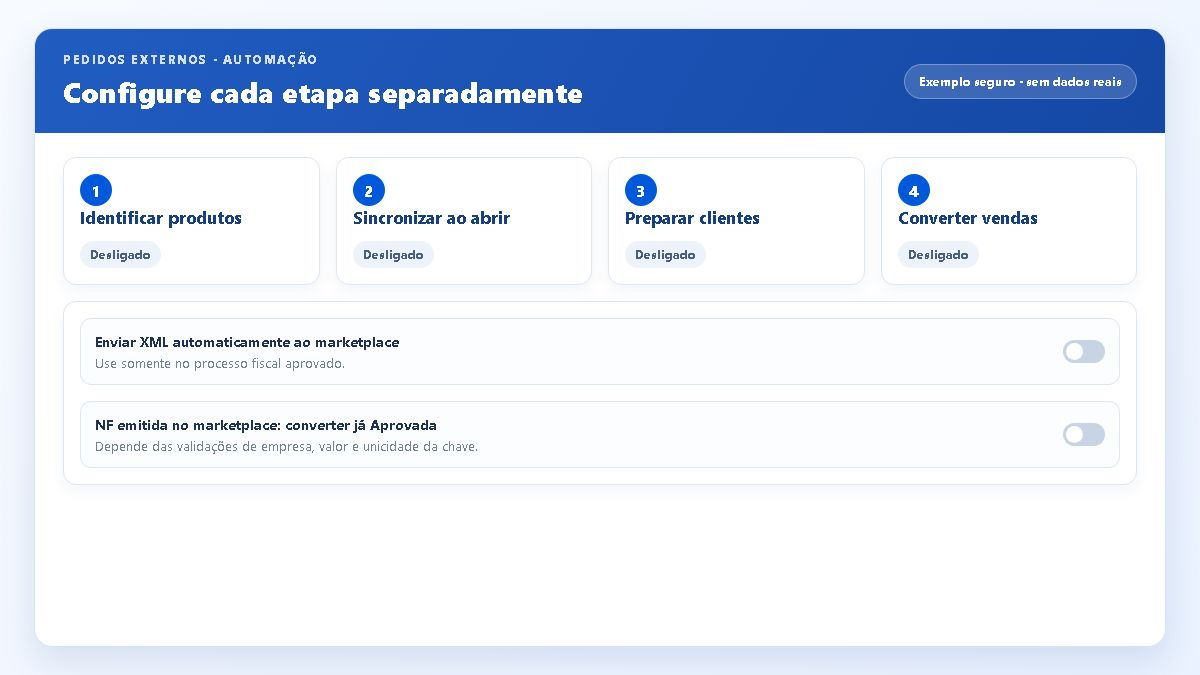
2. Entenda a sequência completa
- O canal sincroniza um pedido externo.
- A equipe vincula produtos, revisa cliente, pagamento e estoque e converte o pedido em venda.
- A empresa emite a NF-e pelo processo fiscal aplicável e a nota fica autorizada.
- O C Controle dispara a tentativa de comunicação do XML ao canal compatível.
- O operador confere o retorno em XML marketplace e trata somente os itens que não chegaram a um estado final.
3. Confira o retorno depois da autorização
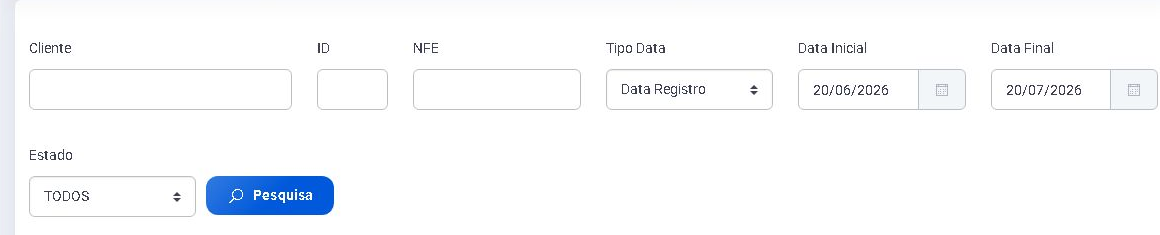
- Volte a Pedidos Externos e abra Colunas.
- Marque XML marketplace para não depender somente de mensagens momentâneas da emissão.
- Procure o pedido recém-faturado. O estado esperado é Enviado; se houver horário exibido, ele corresponde à tentativa registrada.
- Se aparecer Falhou, leia a mensagem antes de usar envio em massa ou individual. Repetir sem corrigir a causa normalmente repete o erro.
Situações que não disparam o envio
- Venda ainda sem NF-e autorizada: a prioridade é concluir a etapa fiscal, não reenviar XML.
- Pedido não convertido: não existe venda e nota a serem comunicadas.
- Canal fora do escopo da opção: use a coluna e o artigo de lote para saber se há ação manual disponível.
- NF-e do próprio marketplace: não emita ou envie outra nota apenas para forçar um status; valide o cenário fiscal do canal.
- Falha de integração: reconecte ou trate a autorização antes de tentar novamente.
Como confirmar
Não considere a configuração concluída apenas porque o interruptor ficou ligado. Confirme, em uma amostra real autorizada, que a coluna passa para Enviado. Para entender os outros estados, consulte Conferir a coluna XML marketplace.
Próximo passo
Se houver notas anteriores para tratar, siga Enviar XML ao marketplace em massa. O lote continua sendo uma ação diferente da automação futura.
Revisado em: 31/07/2026.
Esse artigo foi útil?
Obrigado pelo retorno!
Sem problemas — fale direto com o nosso suporte que a gente resolve com você:
Chamar no WhatsApp ou ligue (32) 3721-6702