
Enviar XMLs em massa ao escritório contábil
Filtre o período, confira os documentos disponíveis e baixe ou envie o ZIP ao escritório configurado.
Objetivo: separar os XMLs de um período e entregar ao escritório contábil por ZIP ou e-mail. Resultado esperado: a contabilidade recebe o conjunto correto de documentos, com período e tipo conferidos antes do envio.
Antes de começar
Perfil ou permissão: Usuário autorizado a consultar documentos fiscais e a acessar a rotina Enviar XML.
Caminho: Rotina Enviar XML > informar Data Inicial e Data Final
- Período solicitado pelo escritório contábil.
- E-mail do escritório cadastrado e revisado antes do disparo.
- Documentos fiscais da empresa já conferidos no período.
- Espaço para baixar e guardar o ZIP quando a entrega não será por e-mail.
O que esta rotina entrega
A rotina Enviar XML para o escritório procura os documentos disponíveis no período informado e os organiza por tipo. Conforme houver arquivos, você verá blocos de NFe de saída, NFe de entrada, NFCe, CTe e MDFe.
1. Defina o período com cuidado
- Acesse a rotina Enviar XML.
- Preencha Data Inicial e Data Final exatamente conforme a solicitação da contabilidade.
- Clique em Buscar Arquivos e aguarde os blocos de documentos retornarem.
- Se um tipo não aparecer, não conclua que houve falha: pode não existir documento disponível daquele tipo no intervalo. Confira o período e o tipo fiscal antes de mudar a data.
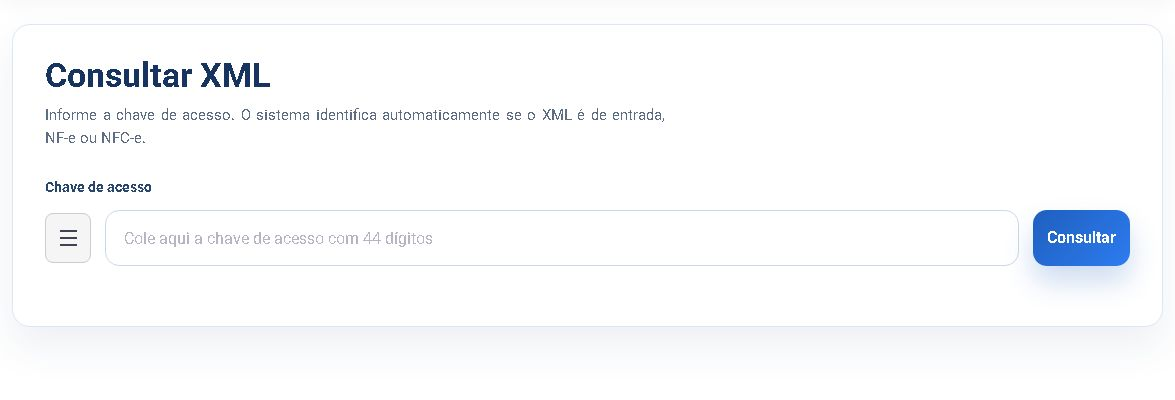
2. Leia cada bloco antes de baixar ou enviar
Cada bloco mostra o total de arquivos daquele tipo e pode ser expandido para abrir a lista de documentos. Use a lista para validar a amostra antes da entrega:
| Informação da lista | O que conferir |
|---|---|
| ID | O registro interno que ajuda a localizar a venda, compra ou documento caso o contador faça uma pergunta. |
| Cliente ou fornecedor | Se a contraparte corresponde ao documento esperado; não exponha essa lista fora do canal seguro da empresa. |
| Valor | Se uma amostra corresponde ao movimento que a empresa reconhece para o período. |
| Chave | Se o XML pertence ao documento correto e pode ser localizado depois. |
| Data | Se o arquivo ficou dentro do intervalo informado. Em dúvida, ajuste o período e pesquise novamente. |
3. Escolha entre ZIP e e-mail
- No bloco correto, clique em Baixar Arquivos de XML quando o escritório pediu envio por portal, compartilhamento seguro ou outro canal definido pela empresa.
- Guarde o ZIP com um nome que identifique empresa, tipo de documento e período. Não edite XMLs dentro do arquivo.
- Use Enviar Arquivos de XML somente depois de confirmar o e-mail do escritório cadastrado.
- Repita a operação por tipo documental quando for necessário entregar NFe, NFe de entrada, NFCe, CTe ou MDFe.
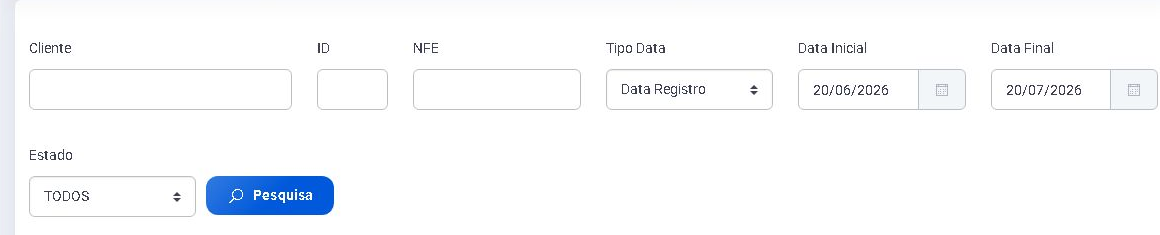
4. Configure e confirme o e-mail do escritório
- Antes do primeiro disparo, acesse o cadastro de Escritório e confira o endereço de e-mail informado pela contabilidade.
- Se o endereço estiver ausente ou desatualizado, corrija-o antes de usar o botão de envio; não use um endereço pessoal como atalho sem autorização.
- Depois do clique, aguarde a mensagem de conclusão da rotina.
- Confirme com o escritório o recebimento e a abertura do ZIP. A mensagem do C Controle confirma o disparo pelo sistema; ela não comprova leitura, entrega na caixa de entrada ou aceite dos arquivos pelo destinatário.
Problemas frequentes
- Nenhum arquivo encontrado: revise datas, tipo de documento e se o documento está disponível/aprovado no sistema antes de ampliar o período indiscriminadamente.
- Faltou um tipo de XML: faça uma busca específica na rotina fiscal e confirme se houve emissão daquele tipo no intervalo.
- E-mail do escritório não configurado: atualize o cadastro do escritório e refaça somente o envio necessário.
- Dúvida sobre um arquivo: use chave, ID e data para localizar o documento; não substitua um XML por outro com nome semelhante.
- Contador não recebeu: confira o endereço cadastrado, peça a verificação de spam/quarentena e, se necessário, envie o ZIP baixado pelo canal seguro combinado.
Como confirmar
Antes de encerrar, registre internamente o período, os tipos enviados e a forma de entrega. A confirmação completa acontece quando o escritório confirma que recebeu e conseguiu abrir os XMLs corretos.
Próximo passo
Se sua dúvida for sobre um pedido de canal integrado, não use este ZIP: consulte XML no C Controle: marketplace ou escritório contábil?.
Revisado em: 31/07/2026.
Esse artigo foi útil?
Obrigado pelo retorno!
Sem problemas — fale direto com o nosso suporte que a gente resolve com você:
Chamar no WhatsApp ou ligue (32) 3721-6702