
Shopee recusou o XML: emissor de NF-e da loja
Corrija o emissor padrão no Seller Centre para permitir o envio do XML da NF-e pelo C Controle e confira o retorno pela coluna XML marketplace.
Objetivo: resolver a recusa da Shopee ao receber o XML da NF-e emitida fora do canal. Resultado esperado: a loja passa a aceitar o XML enviado pelo C Controle e você confirma o retorno sem repetir envios desnecessários.
Antes de começar
Perfil ou permissão: Administrador com acesso ao Seller Centre da Shopee e usuário com permissão fiscal para consultar a venda no C Controle.
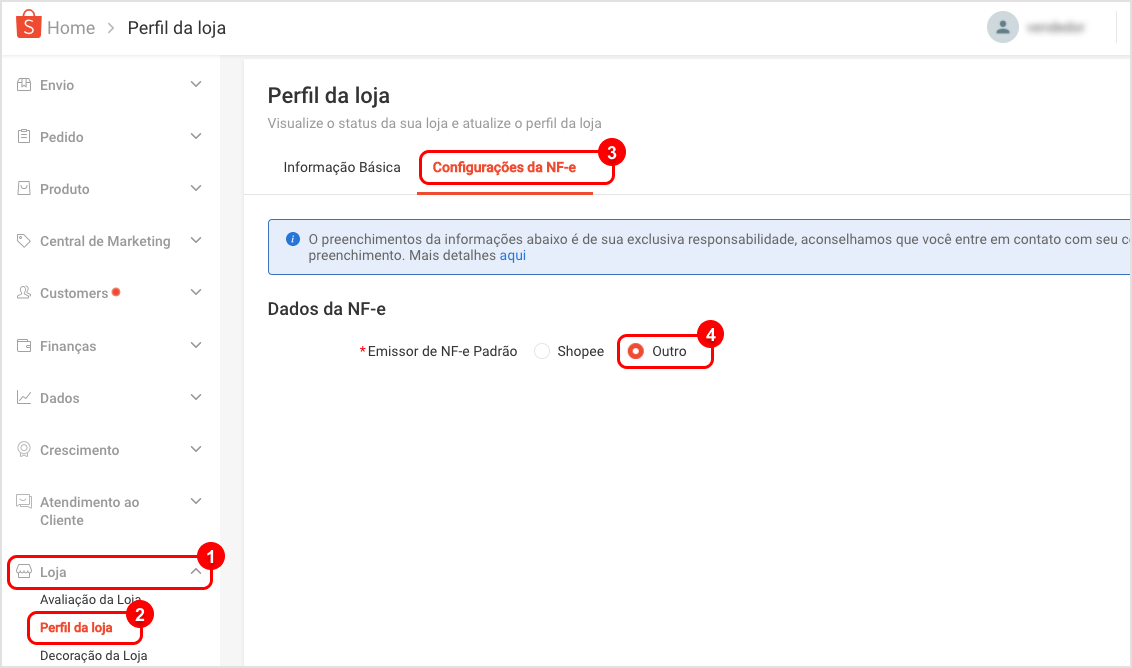
Caminho: Seller Centre > Loja > Perfil da loja > Configurações da NF-e; depois C Controle > Vendas ou Entradas > Pedidos Externos.
- A mensagem de erro completa copiada do retorno da Shopee.
- NF-e modelo 55 autorizada e o XML correspondente à venda correta.
- Acesso à mesma loja Shopee que originou o pedido.
- Confirmação da logística do pedido antes de reenviar qualquer arquivo.
Quando este artigo resolve o erro
Use este procedimento quando o retorno do envio trouxer uma mensagem semelhante a:
O texto em inglês é pouco claro, mas o motivo é objetivo: a loja está configurada para usar o emissor de NF-e da própria Shopee. Nessa configuração, a Shopee não aceita o upload de um XML emitido por outro sistema, como o C Controle.
Isso não é falha de emissão nem bug do C Controle. O XML só poderá ser aceito depois que o emissor padrão da loja for ajustado no Seller Centre.
Corrija o emissor de NF-e no Seller Centre
- Acesse o Seller Centre da loja que recebeu o pedido.
- No menu lateral, abra Loja.
- Selecione Perfil da loja.
- Abra a aba Configurações da NF-e.
- Em Emissor de NF-e Padrão, selecione Outro.
- Salve a alteração antes de voltar ao C Controle.
Entenda o que muda após escolher “Outro”
Ao salvar “Outro”, você informa à Shopee que a NF-e pode ser emitida por um emissor externo. O C Controle continua sendo responsável pela emissão normal da nota; depois que a NF-e estiver autorizada, ele pode comunicar o XML ao marketplace pelo fluxo disponível para aquela venda.
A alteração não cria, corrige, transmite ou cancela uma NF-e na SEFAZ. Ela somente libera a loja Shopee para receber o XML de uma nota já autorizada.
Confira se o pedido pode receber o XML
Antes de reenviar, faça esta conferência rápida. Ela evita que o mesmo pedido volte a falhar por outro motivo.
| Verificação | Como agir |
|---|---|
| Modelo da nota | Este ajuste vale para NF-e modelo 55. Confirme que o XML pertence à venda da Shopee correta. |
| NF-e autorizada | Reenvie somente depois da autorização fiscal. XML provisório, cancelado ou de outra venda não deve ser comunicado ao marketplace. |
| Logística Correios | Pedidos com logística Correios não aceitam upload de NF-e. Não insista neste reenvio: trate a regra logística do pedido, pois a causa é diferente da configuração do emissor. |
| Loja correta | Confira se a alteração foi feita no Seller Centre da mesma loja que originou o pedido. Uma loja diferente não altera a regra da venda em análise. |
Reenvie o XML pelo C Controle
- Depois de salvar “Outro” na Shopee, aguarde a confirmação da própria tela e volte ao C Controle.
- Localize a venda ou o pedido externo da Shopee que apresentou a falha.
- Confirme a NF-e autorizada, a chave e o XML antes de acionar o envio.
- Use o envio de XML disponível para a venda e confirme uma única vez.
- Atualize a lista e confira o retorno na coluna XML marketplace.
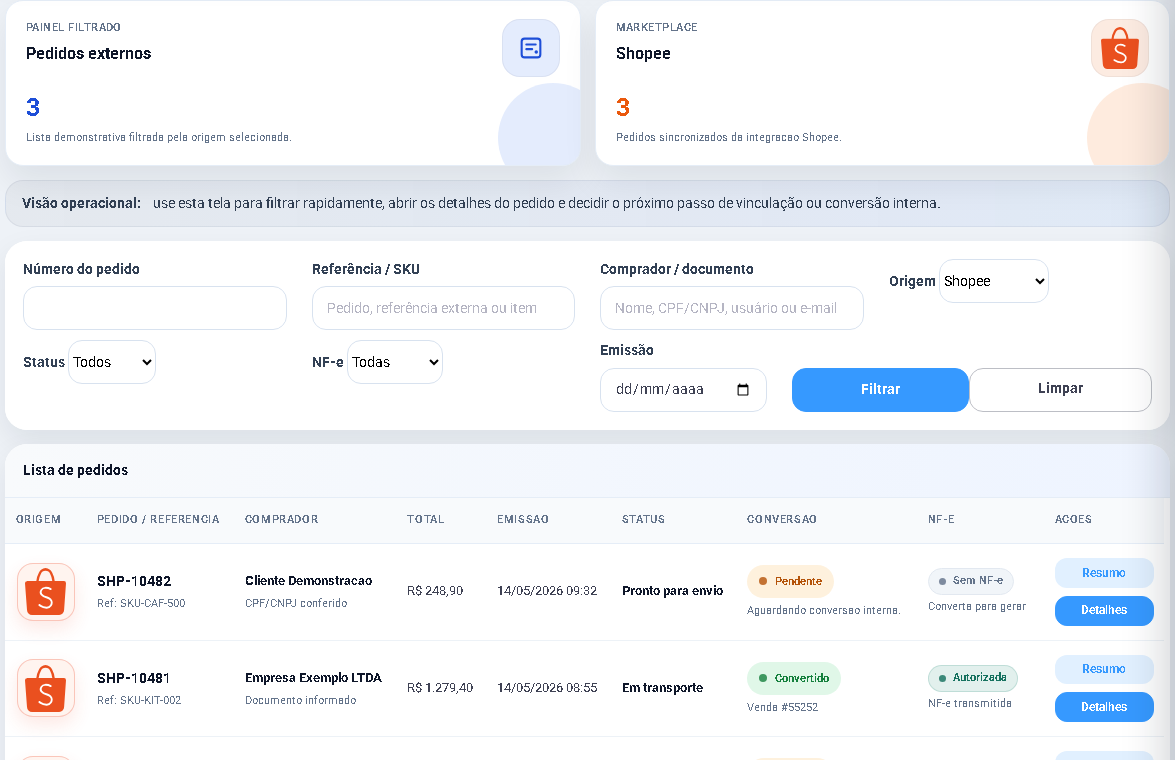
Se houver vários pedidos pendentes, primeiro corrija a configuração na Shopee e valide um pedido de exemplo. Depois, siga Enviar XML ao marketplace em massa. Para notas futuras, veja Envio automático de XML ao marketplace.
Como confirmar que o reenvio funcionou
Na lista, deixe visível a coluna XML marketplace. O estado Enviado indica que o canal aceitou a comunicação. Se continuar como Falhou, abra a mensagem atual: ela pode apontar outro requisito fiscal ou uma regra específica da logística.
O que não resolve este erro
- Reconectar a integração sem alterar o emissor de NF-e no Seller Centre.
- Emitir outra nota apenas para tentar contornar a configuração da loja.
- Selecionar “Shopee” em vez de “Outro”.
- Repetir o envio várias vezes sem ler o status da coluna XML marketplace.
Se a falha continuar
Registre para o suporte a mensagem completa, o número do pedido, a chave da NF-e, o status exibido em XML marketplace, a confirmação de que “Outro” foi salvo e a logística do pedido. Não envie senha, códigos de acesso ou dados sensíveis do comprador.
Próximo passo
Para interpretar cada retorno, consulte Conferir a coluna XML marketplace. Se a dúvida for sobre a emissão da nota no fluxo da Shopee, veja Nota fiscal nos pedidos da Shopee.
Revisado em: 05/08/2026.
Esse artigo foi útil?
Obrigado pelo retorno!
Sem problemas — fale direto com o nosso suporte que a gente resolve com você:
Chamar no WhatsApp ou ligue (32) 3721-6702