
Conectar a loja do DeliveryOK
Conecte uma ou mais lojas do DeliveryOK pela janela de autorização, pelo token ou por e-mail e senha, e confira a situação em Delivery > Lojas conectadas.
Objetivo: conectar a loja do DeliveryOK à empresa para os pedidos — da vitrine própria e dos canais que chegam pelo DeliveryOK, como iFood, Anota AI e Bigou — entrarem sozinhos no CControle. Resultado esperado: a loja aparece em Delivery > Lojas conectadas com o selo Funcionando e o primeiro pedido de teste chega ao Painel.
Antes de começar
Perfil ou permissão: Administrador da empresa. Só o administrador conecta, reconecta e desconecta lojas; os demais usuários veem a tela, mas os botões ficam travados.
Caminho: Delivery > Lojas conectadas (o mesmo caminho existe em Configurações > Vínculo e Integração > DeliveryOK)
- Loja ativa no DeliveryOK e alguém com o acesso do lojista ao painel de lá.
- Módulo Delivery liberado para a empresa (se a seção Delivery não aparece no menu, fale com o suporte).
- Janelas (pop-ups) liberadas no navegador, para a janela de autorização do DeliveryOK.
As três formas de conectar
A tela oferece três caminhos, do mais seguro para o mais manual. Use o primeiro sempre que possível:
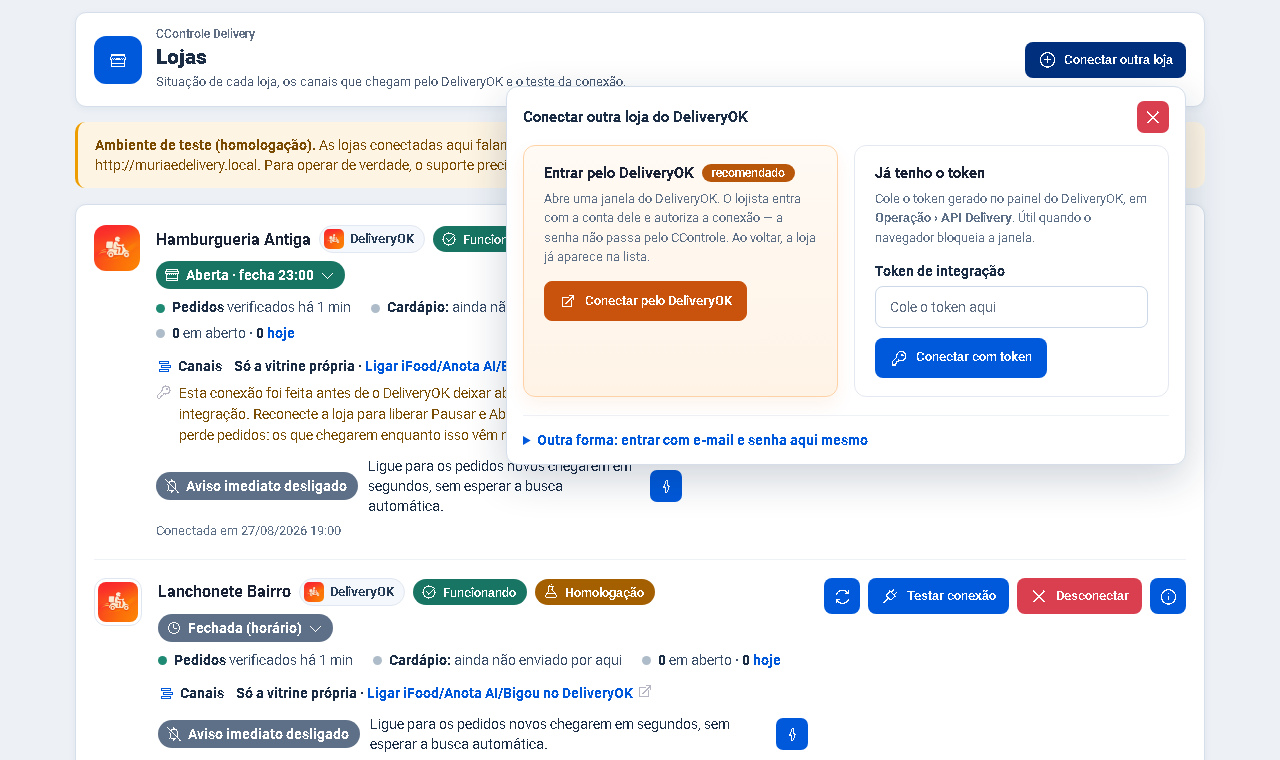
- Entrar pelo DeliveryOK (recomendado): o botão Conectar pelo DeliveryOK abre uma janela do próprio DeliveryOK. O lojista entra com o login dele e autoriza a conexão. A senha dele não passa pelo CControle.
- Já tenho o token: no painel do DeliveryOK, gere o token em Operação > API Delivery, cole no campo Token de integração e clique em Conectar com token. Use quando o navegador bloquear a janela.
- Outra forma: entrar com e-mail e senha aqui mesmo: último recurso, para o suporte resolver na hora. A senha serve uma única vez para autorizar e não fica guardada.
1. Conecte a primeira loja
- Abra Delivery > Lojas conectadas. Sem nenhuma loja, a tela já mostra o cartão de conexão.
- Clique em Conectar pelo DeliveryOK e, na janela que abrir, entre com o login do lojista.
- Confira o nome da loja e autorize. A janela fecha sozinha e a loja aparece na lista.
- Na linha da loja, confira o nome, o selo e a linha Pedidos verificados há…. Logo depois de conectar aparece Aguardando a 1ª verificação: a primeira busca de pedidos sai em até um minuto.
2. Conecte outras lojas
Uma empresa pode ter várias lojas do DeliveryOK, cada uma com a sua conexão. Com uma loja já conectada, o botão Conectar outra loja fica no alto da tela e abre o mesmo painel de conexão. Cada loja tem os próprios vínculos de produtos e de formas de pagamento: vincular numa loja não vincula nas outras, a não ser que você marque também nas outras lojas ao vincular.
3. Confira o selo de cada loja
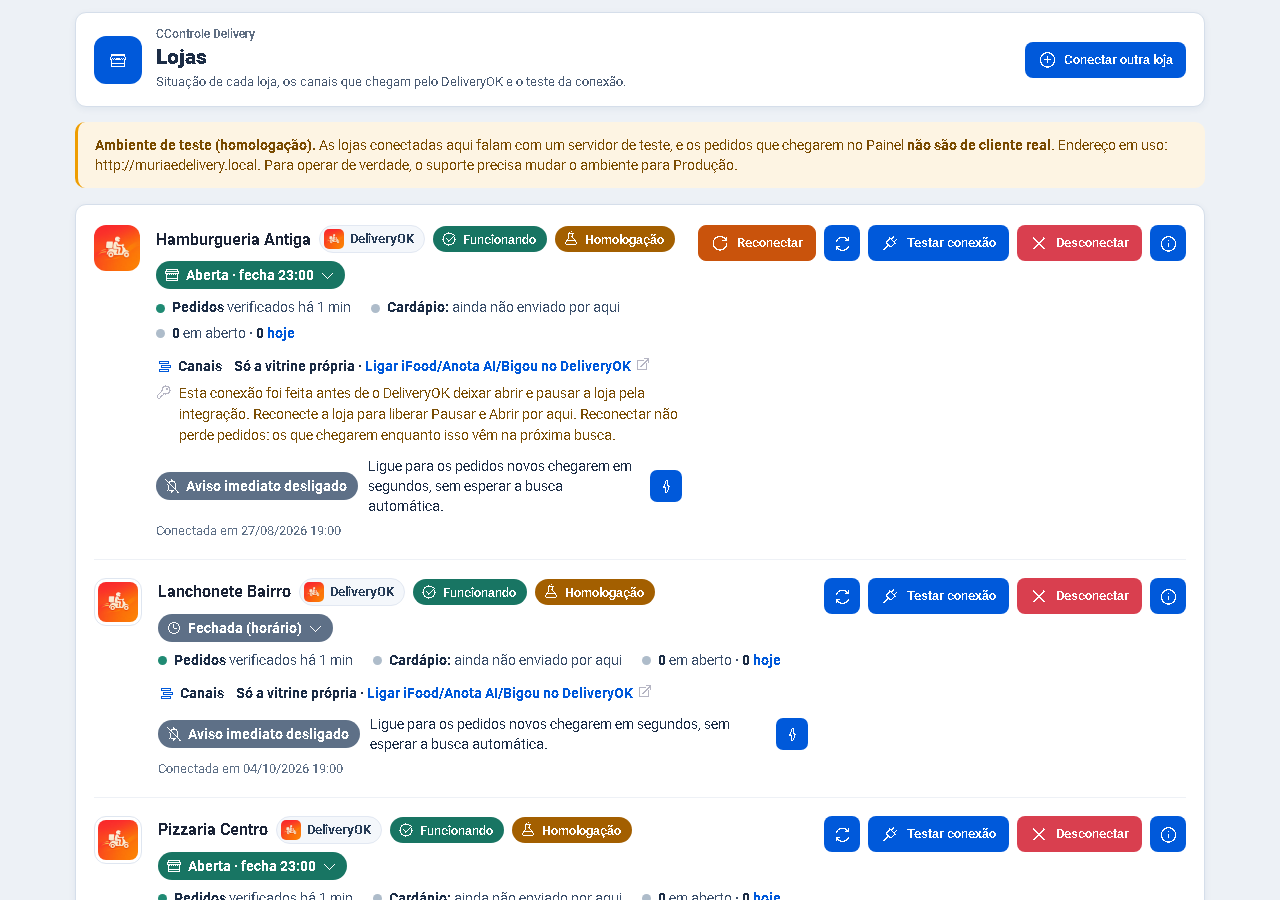
A linha de cada loja diz, num selo só, se os pedidos estão chegando:
- Funcionando: os pedidos foram verificados há pouco.
- Atrasada há…: a busca de pedidos não roda há mais de 10 minutos.
- Com falha: a última busca deu erro. A frase ao lado explica o erro.
- Reconectar: o DeliveryOK não aceita mais a chave desta loja. Use o botão Reconectar; os pedidos que chegarem enquanto isso vêm na próxima busca.
- Desconectada: a loja foi desconectada e os pedidos dela não vêm para o CControle.
Os botões da linha fazem o resto: Testar conexão confere a conexão sem mexer em pedido, o ícone Buscar pedidos agora busca na hora e o ícone de informações abre os Detalhes da conexão.
Problemas frequentes
- A janela do DeliveryOK não abriu: libere as janelas (pop-ups) para o endereço do CControle e clique de novo, ou use Já tenho o token.
- Os botões estão travados: aparece Só o administrador da empresa conecta lojas. Peça ao administrador para conectar.
- A loja ficou com o selo Reconectar: o token foi revogado no DeliveryOK ou a loja foi conectada em outro ambiente. Clique em Reconectar e autorize de novo.
- Aparece "Atrasada há…" e não chega pedido: clique no ícone Buscar pedidos agora. Se o selo não voltar para Funcionando, veja Resolver problemas do DeliveryOK.
- Token recusado: gere um token novo em Operação > API Delivery e cole sem espaços antes ou depois.
Como confirmar
A conexão está pronta quando a loja aparece com o selo Funcionando e a linha Pedidos verificados há… mostra poucos minutos. Para ter certeza, faça um pedido de teste na vitrine do DeliveryOK: ele aparece na coluna Novos do Painel e, em qualquer outra tela, no sino de alertas do topo.
Próximo passo
Com a loja conectada, siga os primeiros passos do DeliveryOK para vincular formas de pagamento e produtos, escolher a impressora da comanda e testar o fechamento no caixa. Para o pedido chegar em segundos, ligue o aviso imediato: veja Lojas conectadas e aviso imediato.
Revisado em: 06/10/2026.
Esse artigo foi útil?
Obrigado pelo retorno!
Sem problemas — fale direto com o nosso suporte que a gente resolve com você:
Chamar no WhatsApp ou ligue (32) 3721-6702