
Primeiros passos do DeliveryOK no CControle
Conecte a loja, vincule pagamentos, produtos e adicionais, escolha a impressora da comanda e teste um pedido até o caixa.
Objetivo: deixar o delivery do DeliveryOK pronto para operar no CControle, do primeiro pedido ao fechamento no caixa. Resultado esperado: o checklist Pronto para fechar pedidos no PDV? de cada loja fica verde e um pedido de teste anda do Painel até o caixa sem nenhuma trava.
Antes de começar
Perfil ou permissão: Administrador da empresa (conectar loja e salvar a configuração são do administrador).
Caminho: Delivery > Lojas conectadas, Vínculos, Configuração e Painel
- Loja ativa no DeliveryOK, com o cardápio publicado.
- Produtos do CControle cadastrados com nome, preço e dados fiscais conferidos.
- Frente de Caixa em uso (Modelo 1 na tela Padrão ou Modelo 2).
- Computador da cozinha com o Closmaq Tray instalado, se a comanda for sair direto na impressora.
1. Conecte a loja
Em Delivery > Lojas conectadas, use Conectar pelo DeliveryOK e autorize na janela do DeliveryOK. O passo a passo completo está em Conectar a loja do DeliveryOK. Ao terminar, ligue o aviso imediato da loja para o pedido chegar em segundos.
2. Vincule as formas de pagamento
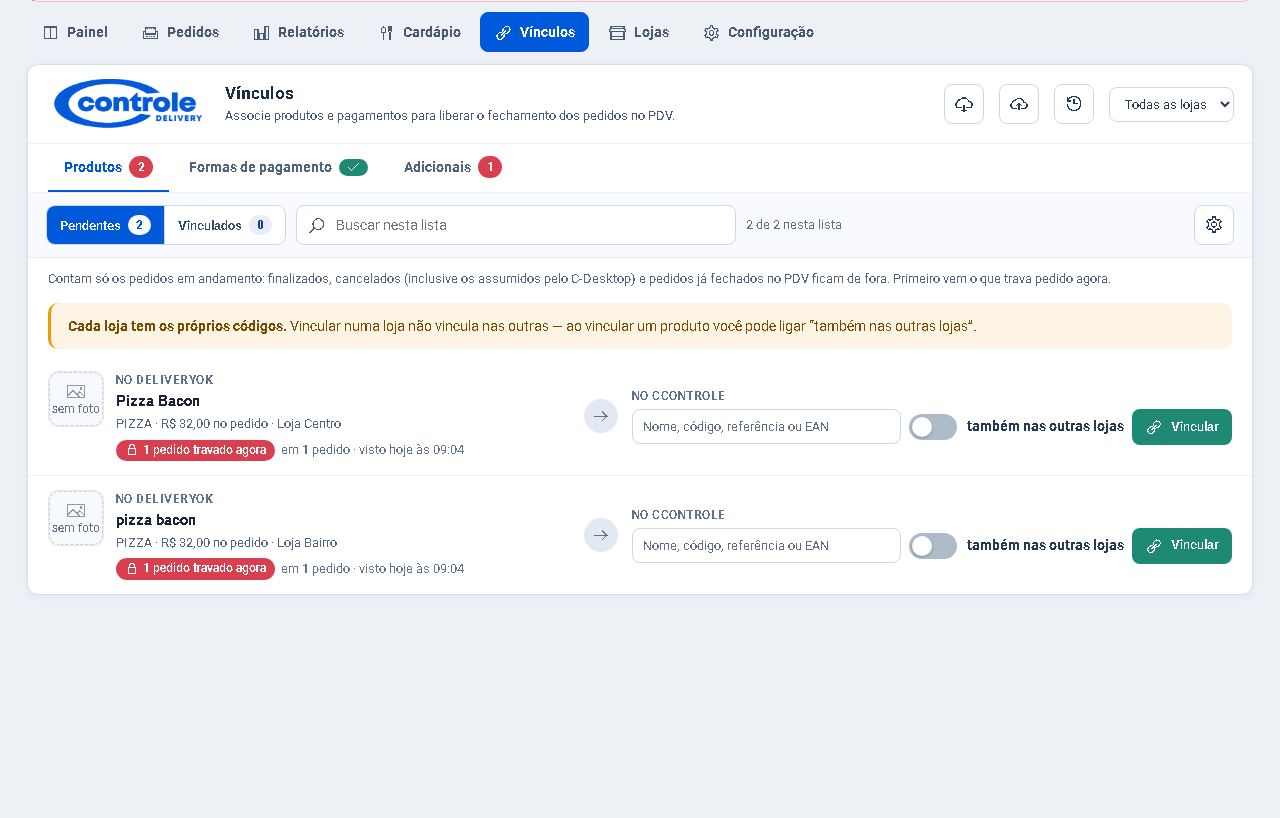
Em Delivery > Vínculos, aba Formas de pagamento, ligue cada forma que aparece nos pedidos (Dinheiro, Pix, cartão, pago no app) à forma de pagamento do CControle. Sem esse vínculo o caixa abre com a forma de pagamento em branco e o operador escolhe na hora.
3. Vincule os produtos e os adicionais
Ainda em Vínculos, nas abas Produtos e Adicionais, busque cada item pelo nome, código, referência ou EAN e clique em Vincular. Item sem produto vinculado impede o fechamento no caixa; adicional sem vínculo fecha, mas não baixa o estoque dele. Detalhes em Vincular produtos, adicionais e pagamentos.
4. Ajuste a configuração de cada loja
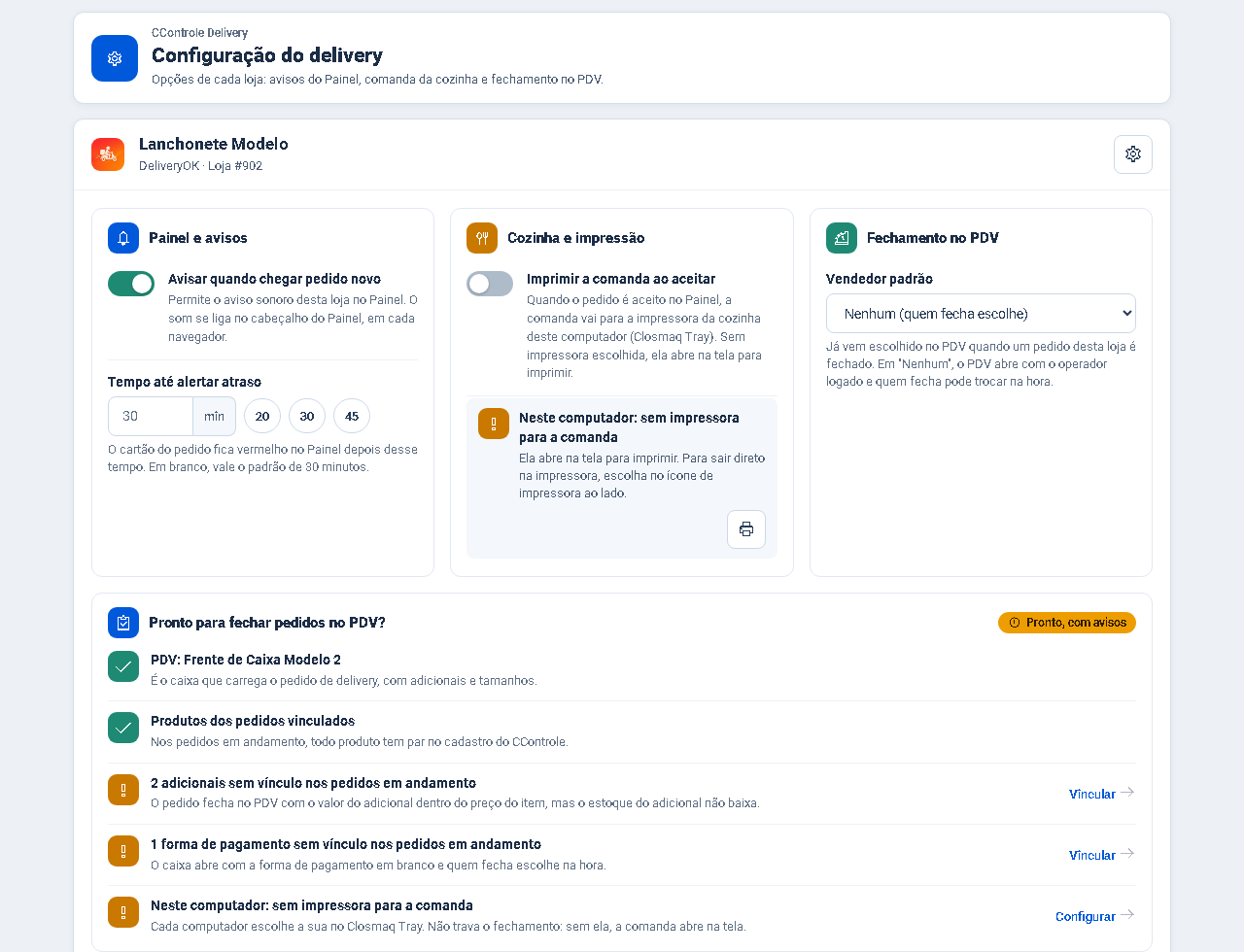
Em Delivery > Configuração, cada loja tem o seu cartão:
- Avisar quando chegar pedido novo e Tempo até alertar atraso (o cartão fica vermelho no Painel depois desse tempo);
- Imprimir a comanda ao aceitar e a impressora deste computador, pelo Closmaq Tray;
- Vendedor padrão que já vem escolhido no caixa.
5. Confira o checklist "Pronto para fechar pedidos no PDV?"
No fim do cartão da loja, cada linha diz se está pronta e, quando não está, tem o atalho para resolver (Vincular ou Configurar). O selo do alto resume: pronto, pronto com avisos ou ainda não.
6. Faça um pedido de teste
- Faça um pedido na vitrine do DeliveryOK.
- Veja o pedido chegar na coluna Novos do Painel (e no sino do topo, se estiver em outra tela).
- Clique em Aceitar e confira a comanda da cozinha.
- Abra os detalhes do pedido e confira o cartão Fechar no PDV: tudo marcado como pronto, sem trava.
Como confirmar
A operação está pronta quando a loja aparece Funcionando em Lojas conectadas, o checklist da Configuração não tem pendência vermelha e o pedido de teste abre no caixa com os itens, os adicionais e a taxa de entrega iguais aos do DeliveryOK.
Próximo passo
Treine a equipe no Painel e na lista de pedidos e no fechamento no PDV. Para acompanhar os números do delivery, use os Relatórios do delivery.
Revisado em: 06/10/2026.
Esse artigo foi útil?
Obrigado pelo retorno!
Sem problemas — fale direto com o nosso suporte que a gente resolve com você:
Chamar no WhatsApp ou ligue (32) 3721-6702