
Fechar o pedido de delivery no PDV
Abra o caixa com o pedido carregado pelo Fechar no PDV, confira os avisos e entenda cada motivo que impede o fechamento.
Objetivo: transformar o pedido de delivery em venda no caixa, com os itens, os adicionais e a taxa de entrega já carregados, e emitir o cupom pelo caminho normal do PDV. Resultado esperado: a venda fica ligada ao pedido (a lista de Pedidos mostra "Venda #…") e o mesmo pedido não fecha uma segunda vez.
Antes de começar
Perfil ou permissão: Usuário com acesso a Delivery > Pedidos e à Frente de Caixa, com o caixa aberto.
Caminho: Delivery > Pedidos > Detalhes > Fechar no PDV
- Itens do pedido vinculados aos produtos do CControle (Delivery > Vínculos).
- Frente de Caixa Modelo 2, ou Modelo 1 na tela Padrão.
- Abertura de caixa feita no computador de quem vai fechar.
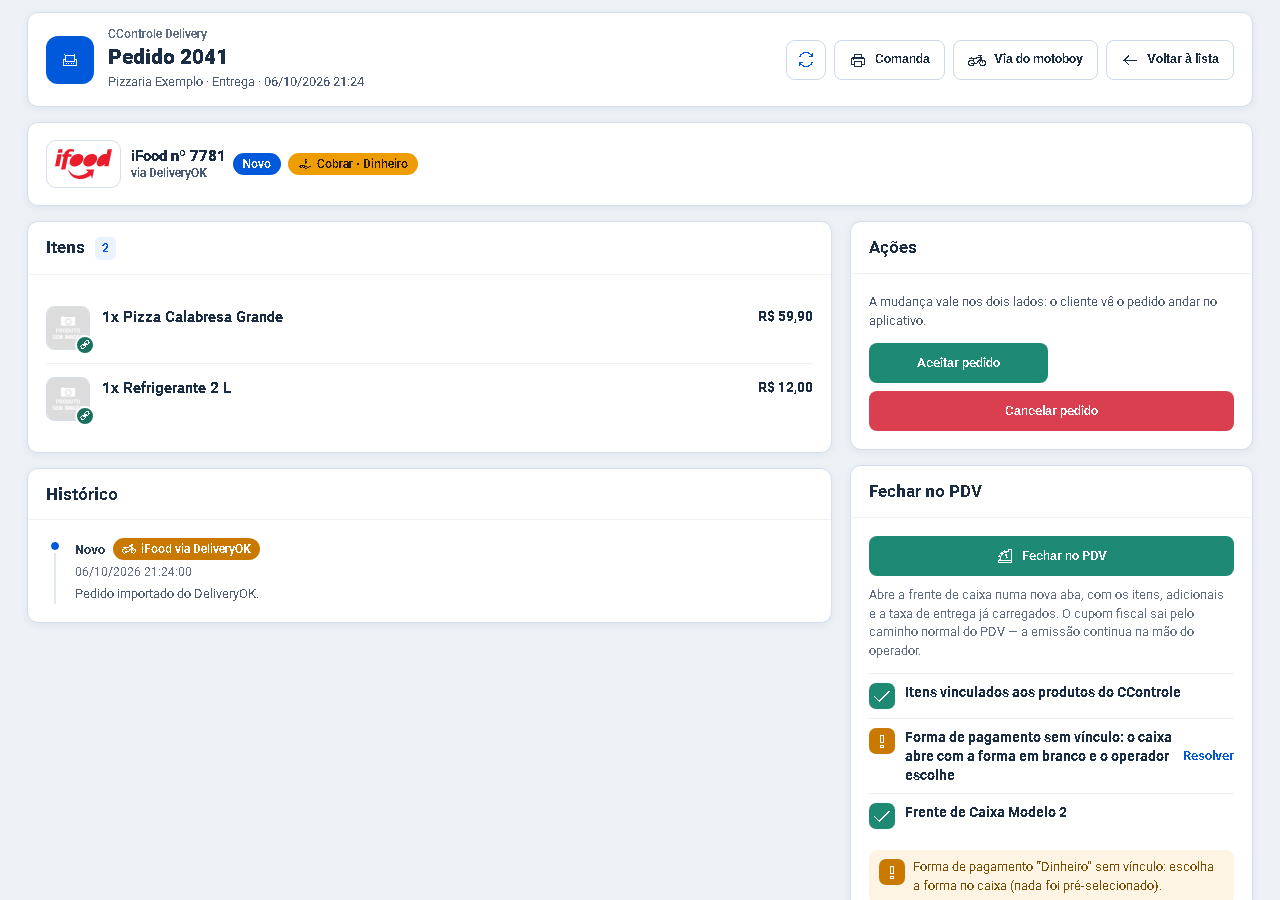
1. Abra o pedido e confira o cartão "Fechar no PDV"
- Em Delivery > Pedidos (ou pela gaveta do Painel), abra os Detalhes do pedido.
- No cartão Fechar no PDV, confira o checklist: itens vinculados, forma de pagamento vinculada e o modelo da Frente de Caixa.
- Leia os avisos em amarelo. Eles não impedem o fechamento, mas dizem o que conferir no caixa.
2. Feche no caixa
- Clique em Fechar no PDV. A Frente de Caixa abre numa nova aba com os itens, os adicionais vinculados e a taxa de entrega.
- Confira o total com o do pedido. No Modelo 1, a taxa de entrega entra como acréscimo da venda.
- Escolha ou confira a forma de pagamento. Pedido pago online no app não se cobra de novo.
- Finalize a venda como qualquer venda do caixa: troco e parcelas funcionam do mesmo jeito. O cupom fiscal sai pelo caminho normal do PDV — a emissão continua na mão do operador.
Por que o botão não aparece ou está travado
- Item sem produto vinculado: vincule em Delivery > Vínculos e volte ao pedido.
- Tela Reduzido ou Balcão rápido (Modelo 1): só a tela Padrão carrega pedido de delivery. Troque em Frente de Caixa > Configuração (F10).
- Preço fracionado ou soma que não fecha em centavos (Modelo 1): lance este pedido no caixa à mão.
- "O total montado no caixa difere do total do pedido": o caixa não é carregado para não cobrar valor diferente do que o cliente pagou. Confira o pedido no DeliveryOK.
- "Este pedido já foi fechado na venda #…": ele já virou venda. Se a venda for cancelada ou excluída no caixa, o pedido volta a poder ser fechado.
- "Este pedido já teve cupom fiscal emitido…": pedido com cupom fica travado; qualquer correção sai pela venda.
- Pedido cancelado ou com status não reconhecido: não vira venda. Confira na plataforma.
Pedido cancelado depois de virar venda
Se o cliente cancelar no aplicativo depois de o pedido virar venda, os detalhes e o Painel mostram uma faixa vermelha com o link para a venda. Nada é estornado sozinho: confira a venda, o estoque e o dinheiro do caixa e cancele a venda pelo caixa, se for o caso.
Como confirmar
Depois de finalizar, a lista de Pedidos mostra "Venda #…" na coluna Caixa e o cartão Fechar no PDV diz que o pedido já foi fechado. Nos Relatórios do delivery, o pedido deixa de aparecer em "Finalizados sem venda".
Próximo passo
Acompanhe os pedidos que foram entregues e não entraram no caixa nos Relatórios do delivery. Para o caixa em si, veja Vender no PDV.
Revisado em: 06/10/2026.
Esse artigo foi útil?
Obrigado pelo retorno!
Sem problemas — fale direto com o nosso suporte que a gente resolve com você:
Chamar no WhatsApp ou ligue (32) 3721-6702