
Vincular produtos, adicionais e pagamentos do DeliveryOK
Ligue cada produto, adicional e forma de pagamento dos pedidos do DeliveryOK ao cadastro do CControle para o pedido fechar no caixa.
Objetivo: ligar cada produto, adicional e forma de pagamento que chega nos pedidos do DeliveryOK ao cadastro do CControle. Resultado esperado: os pedidos fecham no caixa com o produto certo, o estoque baixa e a forma de pagamento já vem escolhida.
Antes de começar
Perfil ou permissão: Usuário com acesso a Delivery > Vínculos. "Mandar o cadastro" para o DeliveryOK é só do administrador.
Caminho: Delivery > Vínculos
- Loja conectada em Delivery > Lojas conectadas.
- Produtos do CControle cadastrados (o vínculo procura pelo nome, código, referência ou EAN).
- Formas de pagamento do CControle cadastradas.
Como a tela é organizada
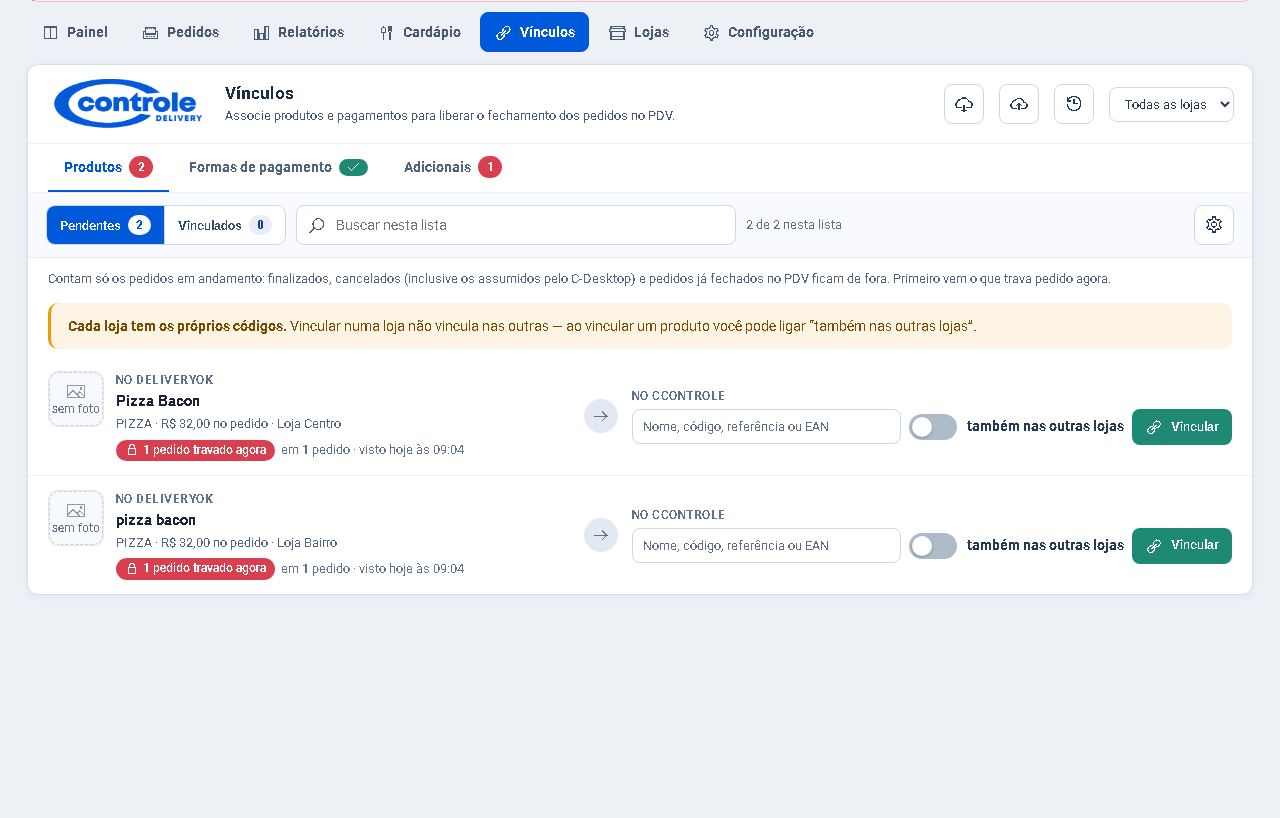
- Três abas: Produtos, Formas de pagamento e Adicionais. O número em cada aba é o que ainda falta vincular.
- Pendentes mostra o que falta; Vinculados mostra o que já está ligado, com Trocar e Desvincular.
- Valem só os pedidos em andamento. O que trava pedido agora vem primeiro, com o selo "pedido travado agora".
- Com mais de uma loja, o seletor do alto escolhe a loja. Cada loja tem os próprios códigos.
1. Vincule um produto
- Na aba Produtos, em Pendentes, localize o item do DeliveryOK.
- No campo No CControle, digite parte do nome, o código, a referência ou o EAN e escolha o produto certo na lista (a foto ajuda a conferir).
- Se a empresa tem outras lojas conectadas com o mesmo cardápio, ligue também nas outras lojas.
- Clique em Vincular. O item sai de Pendentes e os pedidos em andamento com ele ficam destravados.
Quando vários itens têm o mesmo nome de um produto do CControle, use Vincular os de nome igual e confira a lista antes de confirmar.
2. Vincule as formas de pagamento
Na aba Formas de pagamento, ligue cada forma que aparece nos pedidos à forma do CControle. É a aba mais curta e a mais importante para o caixa: sem o vínculo o PDV abre com o pagamento em branco e o operador escolhe na hora. O sistema nunca escolhe uma forma "padrão" sozinho, porque ela iria para o documento fiscal.
3. Vincule os adicionais
Na aba Adicionais, ligue cada opção (bacon, borda, molho) ao produto do CControle. O adicional vinculado entra na venda como item próprio e baixa o estoque. Sem vínculo, o valor dele vai junto do item, mas o estoque do adicional não baixa.
4. Vínculos do lado do DeliveryOK
- O ícone Trazer vínculos do DeliveryOK lê agora o que o lojista vinculou lá e destrava os pedidos daqui.
- O ícone de envio Mandar o cadastro do CControle para o DeliveryOK (administrador) manda os produtos do CControle para lá, para quem preferir vincular pelo painel do DeliveryOK.
- Item que chegou sem identificação do produto no DeliveryOK oferece Vincular só aqui: o vínculo vale só para os pedidos do CControle.
- Item de canal (iFood, Anota AI, Bigou) se vincula no DeliveryOK: a linha avisa e oferece Conferir na plataforma.
Problemas frequentes
- O produto não aparece na busca: confira se ele está ativo no cadastro e busque pelo código ou pelo EAN.
- Vinculei e o pedido continua travado: o pedido pode ter outro item pendente. Abra os detalhes do pedido e veja o cartão Fechar no PDV.
- O mesmo item aparece duas vezes: são lojas diferentes, ou o nome veio escrito de outro jeito no DeliveryOK (por exemplo, "Pizza Bacon" e "pizza bacon"). Vincule as duas linhas.
Como confirmar
A aba fica sem pendências e o checklist Pronto para fechar pedidos no PDV?, em Delivery > Configuração, mostra os produtos, os adicionais e as formas de pagamento como vinculados.
Próximo passo
Com tudo vinculado, siga para Fechar o pedido no PDV. Para o que vai e o que volta do cardápio, veja Cardápio integrado.
Revisado em: 06/10/2026.
Esse artigo foi útil?
Obrigado pelo retorno!
Sem problemas — fale direto com o nosso suporte que a gente resolve com você:
Chamar no WhatsApp ou ligue (32) 3721-6702