
Cardápio integrado do DeliveryOK
Confira o que está publicado na loja, escolha as categorias que vão para o delivery e envie o cardápio do CControle depois da prévia.
Objetivo: conferir o que está publicado na loja do DeliveryOK, escolher o que vai para o delivery e enviar o cardápio do CControle com segurança. Resultado esperado: o cardápio da loja traz só as categorias escolhidas, com o preço e o código do CControle, e cada envio é conferido na prévia antes de sair.
Antes de começar
Perfil ou permissão: Usuário com acesso a Delivery > Cardápio. Enviar o cardápio e mudar as opções do envio exigem o administrador.
Caminho: Delivery > Cardápio
- Loja conectada em Delivery > Lojas conectadas.
- Produtos do CControle com categoria, nome e preço conferidos.
- Tamanhos e grupos de adicionais cadastrados em Produtos, se o cardápio usar.
O que a tela mostra
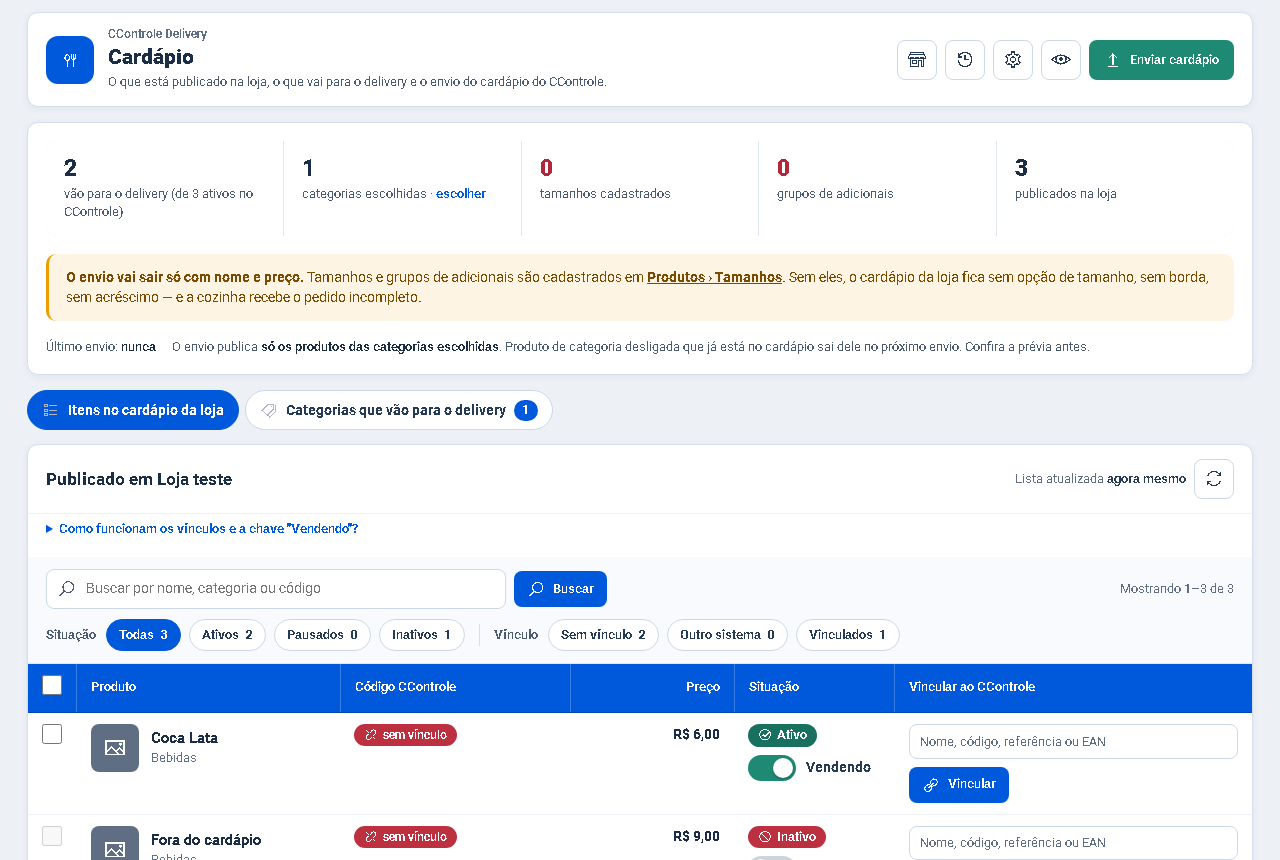
- No alto, os números da loja: quantos produtos vão para o delivery, quantas categorias foram escolhidas, tamanhos, grupos de adicionais e quantos itens estão publicados lá.
- Itens no cardápio da loja: o que está publicado no DeliveryOK, com a foto, o código do CControle, o preço e a situação. Filtre por Situação (ativos, pausados, inativos) e por Vínculo (sem vínculo, outro sistema, vinculados).
- Categorias que vão para o delivery: as categorias do CControle que o envio publica. Elas nascem desligadas: ligue só o que a loja vende no delivery.
1. Escolha as categorias
- Abra a aba Categorias que vão para o delivery.
- Ligue as categorias que a loja vende no delivery. Categoria que é opção de um grupo de adicionais já vai dentro do grupo.
- Produto de categoria desligada que já está no cardápio sai dele no próximo envio — por isso confira a prévia antes de enviar.
2. Confira a prévia e envie
- Clique no ícone Prévia do envio: ela lê a loja inteira e mostra o que entra, o que muda e o que sai do cardápio, sem mandar nada.
- Leia os avisos da prévia (por exemplo, produto que é de outro sistema ou categoria que precisa de decisão).
- Clique em Enviar cardápio e confirme. O envio roda em partes, com o progresso na tela.
- O ícone Histórico dos envios lista os últimos envios; o botão Falhas mostra os produtos recusados ou que ficaram de fora.
3. Ajustes item a item
- A chave Vendendo pausa ou volta a vender o item na loja. Pausar selecionados faz o mesmo com vários itens marcados.
- Item sem vínculo pode ser ligado a um produto do CControle ali mesmo, pelo campo de busca e o botão Vincular.
- Quando o produto tem foto no DeliveryOK e não tem no CControle, a tela oferece Usar esta foto.
Problemas frequentes
- "O envio vai sair só com nome e preço": a empresa não tem tamanhos nem grupos de adicionais cadastrados. Cadastre em Produtos antes de enviar um cardápio que usa opções.
- O botão Enviar cardápio está travado: passe o mouse para ver o motivo. O mais comum é Ligue ao menos uma categoria: nada é publicado antes de escolher as categorias. Só o administrador envia.
- Produto recusado no envio: abra Falhas no histórico; o motivo vem em texto.
Como confirmar
Depois do envio, a lista Itens no cardápio da loja mostra os produtos com o código do CControle e o selo de vinculado, e a vitrine da loja (ícone de loja no alto) mostra o cardápio como o cliente vê.
Próximo passo
Confira os vínculos dos itens que chegam nos pedidos em Vincular produtos, adicionais e pagamentos.
Revisado em: 06/10/2026.
Esse artigo foi útil?
Obrigado pelo retorno!
Sem problemas — fale direto com o nosso suporte que a gente resolve com você:
Chamar no WhatsApp ou ligue (32) 3721-6702