
Resolver problemas do DeliveryOK
Descubra pela frase da tela por que o pedido não chegou, por que a loja pede para reconectar ou por que o Fechar no PDV não abre.
Objetivo: descobrir por que um pedido do DeliveryOK não apareceu, não mudou de etapa ou não abre no caixa, a partir das mensagens que o próprio CControle mostra. Resultado esperado: você identifica a causa pela frase da tela e sabe qual passo resolve, sem repetir ações às cegas.
Antes de tentar corrigir
Perfil ou permissão: Usuário com acesso à seção Delivery. Reconectar e desconectar loja é só do administrador.
Caminho: Delivery > Lojas conectadas, Delivery > Pedidos e Delivery > Vínculos
- O código do pedido (ou o número do canal, como iFood nº 4521) e o horário aproximado.
- A frase exata que aparece na linha da loja ou no cartão Fechar no PDV.
1. O pedido não apareceu
- Abra Delivery > Lojas conectadas e olhe o selo da loja. Com Funcionando, a busca está em dia; com Atrasada há…, Com falha ou Reconectar, a frase ao lado diz a causa.
- Clique no ícone Buscar pedidos agora da loja e espere a resposta na própria linha.
- Procure o pedido em Delivery > Pedidos pelo código, pelo nome do cliente, pelo telefone ou pelo número do iFood. Lembre que a lista abre em Hoje: use Ontem, 7 dias ou Tudo para pedidos mais antigos.
- Se a linha da loja mostrar pedidos que aguardam nova tentativa, o pedido chegou ao CControle mas não foi gravado. Ele tenta de novo sozinho; abra a lista pelo ícone da linha para ver qual é.
- Ainda não achou? Confira no painel do DeliveryOK se o pedido é mesmo desta loja e se ele não foi atendido por outro sistema (como o C-Desktop): na lista de Pedidos esse caso aparece como Atendido no C-Desktop.
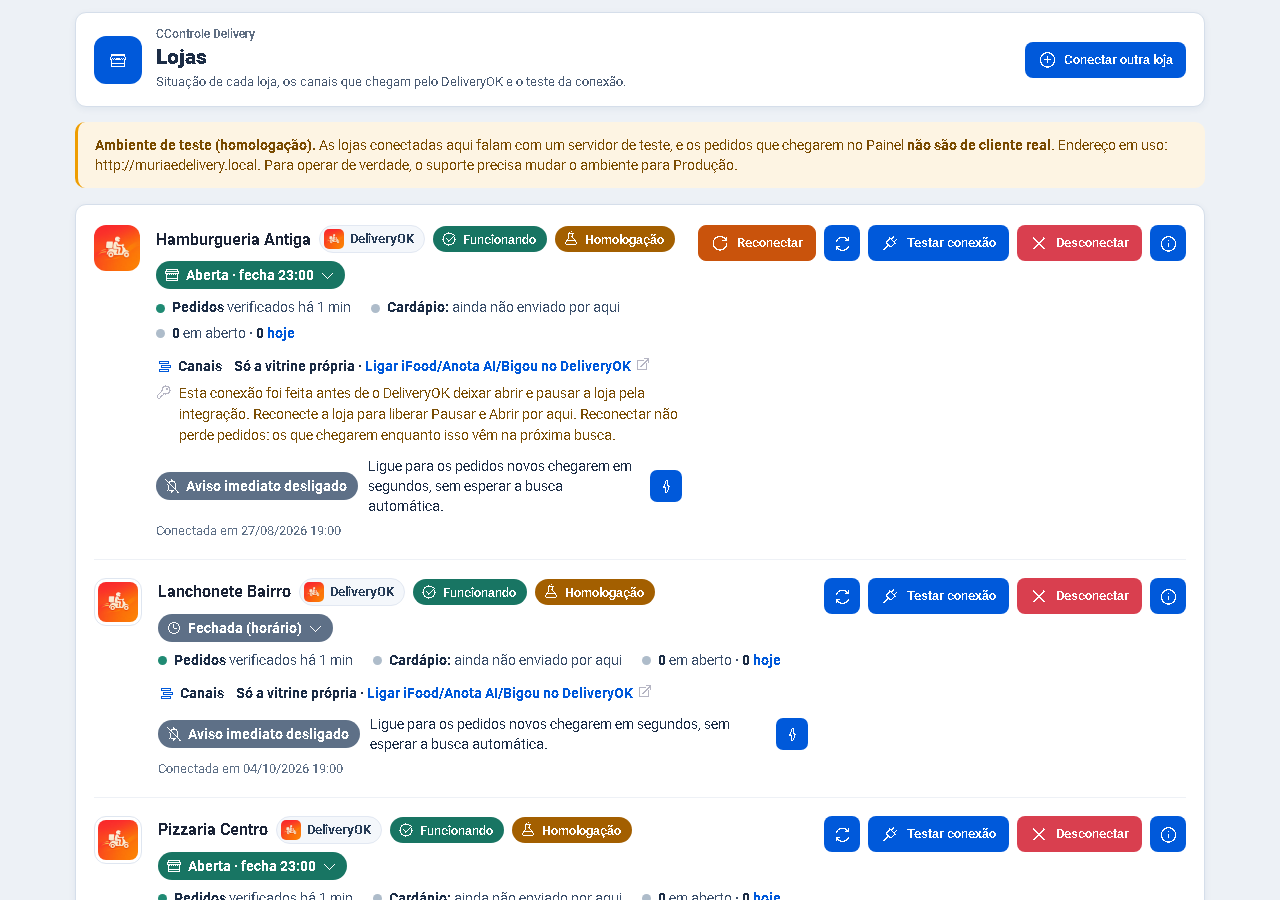
2. A loja pede para reconectar
- "O DeliveryOK não aceita mais a chave desta loja": o token foi revogado ou expirou. O administrador clica em Reconectar e autoriza de novo; os pedidos acumulados vêm na próxima busca.
- "A loja foi conectada em outro ambiente do DeliveryOK": a conexão é de um ambiente diferente do configurado neste CControle. Reconecte neste ambiente.
- Aviso no topo "Reconecte a loja de delivery": é o mesmo problema avisado em todas as telas. Ele some depois da reconexão (a conferência do aviso é refeita a cada 2 minutos).
3. O "Fechar no PDV" não abre
O cartão Fechar no PDV do pedido diz o motivo. Os mais comuns:
- "… item(ns) sem produto vinculado. Resolva em Vínculos antes de fechar." Vincule o item em Delivery > Vínculos. Sem o produto do CControle a venda não sabe o que baixar do estoque.
- "… vinculado(s) a um produto que não existe mais nesta empresa": o produto foi excluído. Refaça o vínculo.
- "Sua Frente de Caixa está na tela Reduzido (ou Balcão rápido)…": no PDV Modelo 1 só a tela Padrão carrega pedido de delivery. Em Frente de Caixa > Configuração (F10), escolha a tela Padrão.
- "… tem preço fracionado que o PDV Modelo 1 não representa em centavos" ou "Os itens do pedido somam…": o valor não fecha em centavos no Modelo 1. Lance este pedido no caixa à mão.
- "O total montado no caixa difere do total do pedido": o caixa não foi carregado para não cobrar um valor diferente do que o cliente pagou. Confira o pedido no DeliveryOK.
- "Este pedido já foi fechado na venda #…" ou "Este pedido já teve cupom fiscal emitido…": ele já virou venda. Abra a venda indicada em vez de fechar de novo.
- "Pedido cancelado não pode virar venda." e "O status … não é reconhecido…": confira o pedido na plataforma antes de qualquer lançamento.
- "Servidor de testes: pedido de loja da produção do DeliveryOK não fecha no PDV aqui.": é uma trava de segurança, porque a venda poderia virar documento fiscal de verdade.
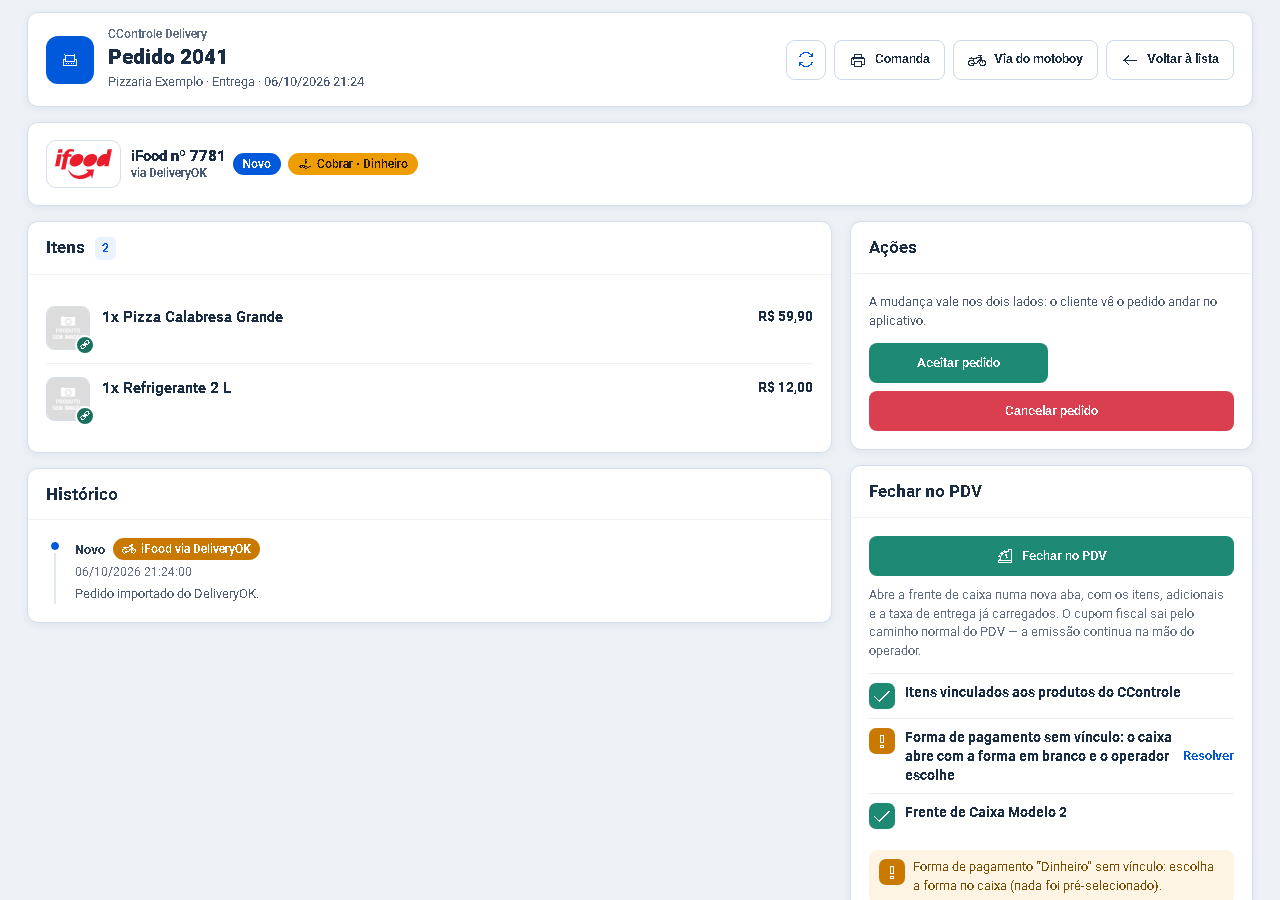
4. Avisos que não impedem o fechamento
- Forma de pagamento sem vínculo: o caixa abre com a forma em branco e o operador escolhe. Nada é pré-selecionado.
- Adicional sem produto vinculado: o valor vai junto do item, mas o estoque do adicional não baixa.
- Pago online no app: não cobre o cliente de novo.
- Pedido com taxa de entrega: confira com o contador como a loja lança a taxa no documento fiscal antes de fechar.
Se continuar
Anote o código do pedido, a loja, o horário e a frase exata da tela e fale com o suporte. Não envie o token nem a senha do DeliveryOK.
Para entender o caminho completo, veja o que chega do DeliveryOK e Fechar o pedido no PDV.
Revisado em: 06/10/2026.
Esse artigo foi útil?
Obrigado pelo retorno!
Sem problemas — fale direto com o nosso suporte que a gente resolve com você:
Chamar no WhatsApp ou ligue (32) 3721-6702