
DeliveryOK: o que chega ao CControle e o que volta
Pedidos chegam sozinhos ao Painel do delivery (não a Pedidos Externos), as etapas valem nos dois lados e a venda sai só pelo Fechar no PDV.
Objetivo: entender o que vem do DeliveryOK para o CControle, o que volta e onde cada coisa aparece. Resultado esperado: você sabe onde procurar um pedido, por que ele mudou de etapa e o que precisa fazer no CControle para virar venda.
Antes de conferir
Perfil ou permissão: Usuário com acesso à seção Delivery do menu.
Caminho: Delivery > Painel, Delivery > Pedidos e Delivery > Lojas conectadas
- Ao menos uma loja conectada em Delivery > Lojas conectadas.
- Um pedido de teste na vitrine do DeliveryOK, se ainda não houver pedido real.
Pedidos: chegam sozinhos ao Painel
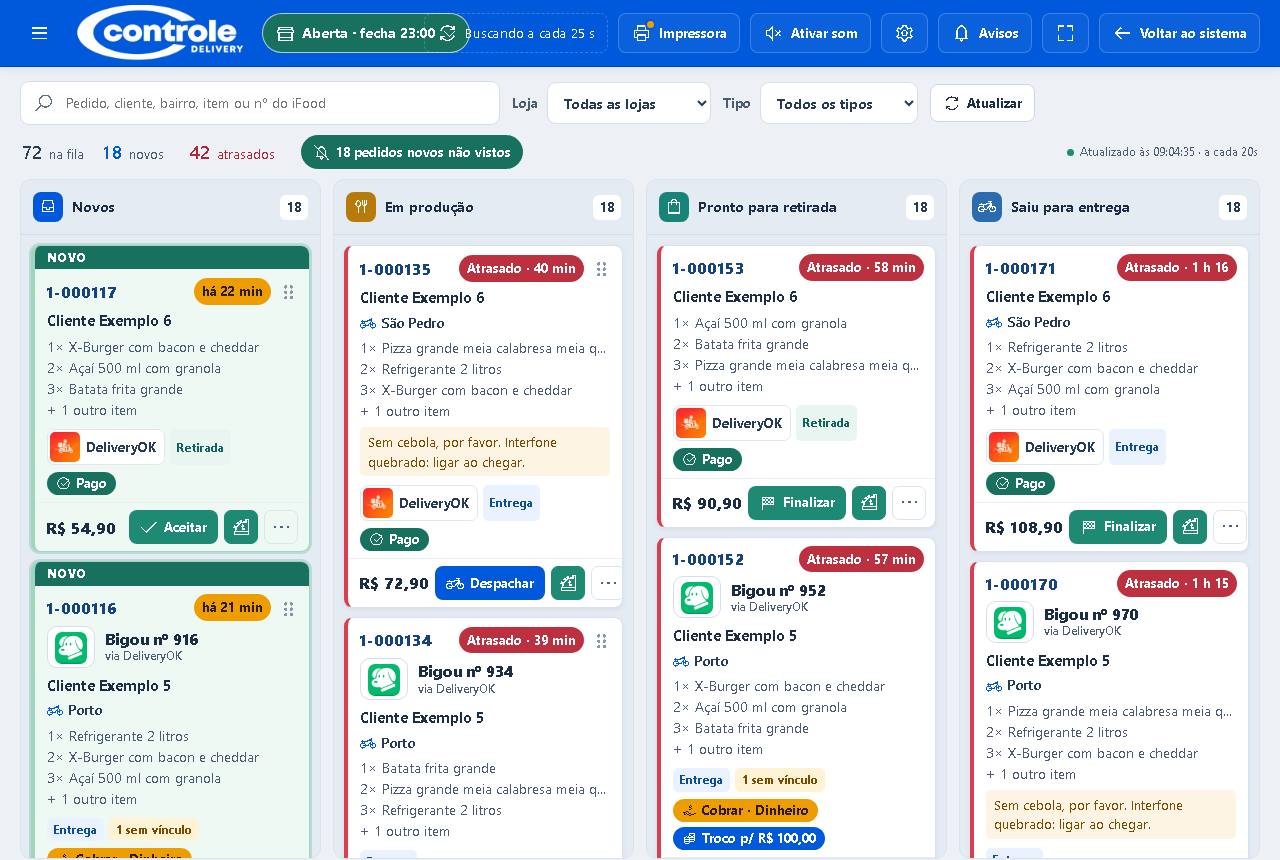
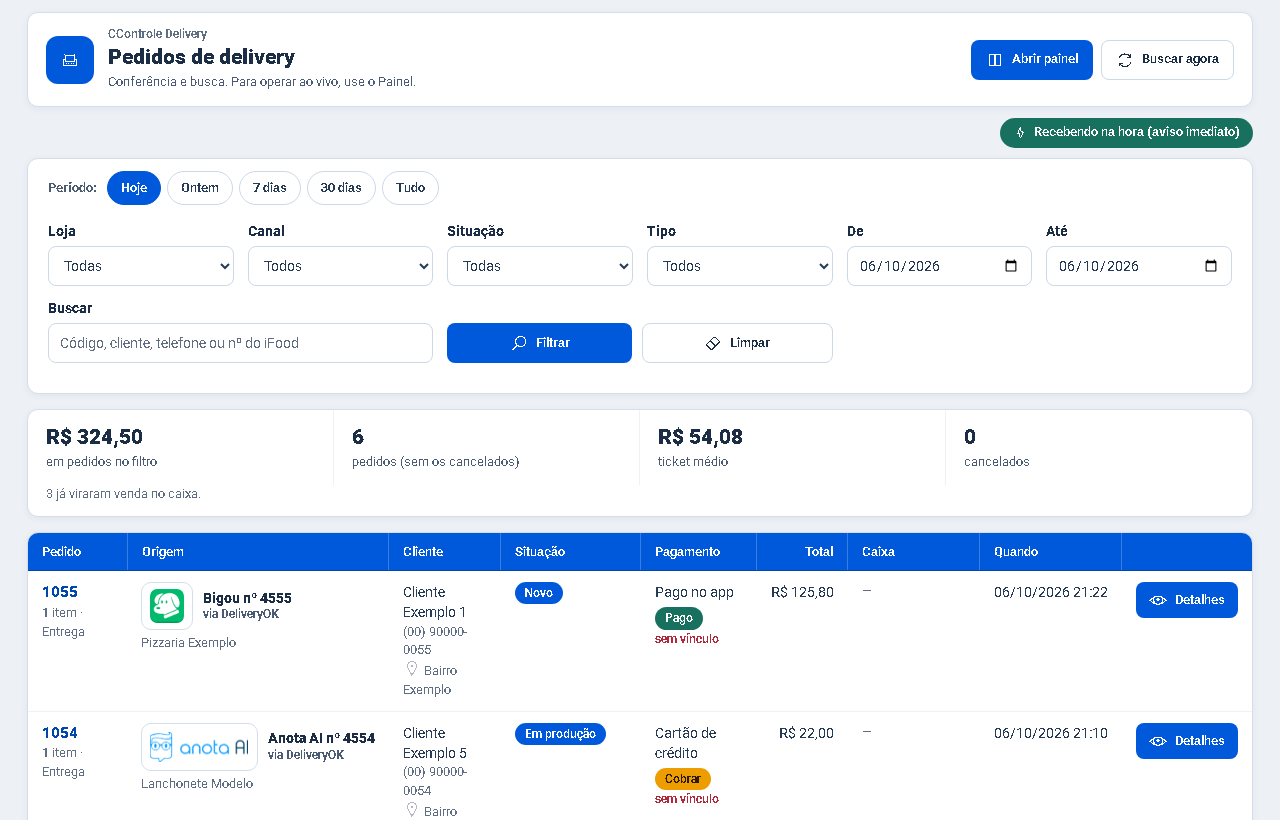
- Os pedidos do DeliveryOK chegam em Delivery > Painel e Delivery > Pedidos. Eles não passam por Pedidos Externos.
- Pelo DeliveryOK chegam também os pedidos do iFood, do Anota AI e da Bigou, com a logo do canal e o número que o cliente cita ao telefone (por exemplo, iFood nº 4521). A conexão é uma só: ligar e desligar canal é no painel do DeliveryOK.
- A busca é automática: com o aviso imediato ligado, o pedido chega em segundos; com o Painel na tela, a busca roda a cada 25 segundos; e a rotina automática do servidor busca a cada minuto.
- Pedido novo também aparece no sino de alertas do topo de qualquer tela, com som. Ele sai do sino sozinho quando é aceito ou cancelado.
Etapas: valem nos dois lados
- Aceitar, avisar que está pronto, despachar, finalizar e cancelar no CControle mudam a etapa também no DeliveryOK: o cliente vê o pedido andar no aplicativo.
- A mudança registrada no painel do DeliveryOK volta para o CControle na próxima busca. Quem decide se ela vale é a opção Aceitar mudança de status vinda do DeliveryOK, na engrenagem de cada loja em Delivery > Configuração. Cancelamento e finalização vindos de lá valem sempre.
- Pedido de canal que é concluído pelo próprio canal (o iFood, por exemplo) não mostra o botão Finalizar: a finalização chega de lá sozinha.
Cardápio e vínculos
- Em Delivery > Cardápio você vê o que está publicado na loja do DeliveryOK, escolhe as categorias que vão para o delivery e envia o cardápio do CControle — sempre depois de conferir a Prévia do envio.
- Em Delivery > Vínculos você liga cada produto, adicional e forma de pagamento do DeliveryOK ao cadastro do CControle. É o que libera o fechamento do pedido no caixa.
Venda e nota: só pelo caixa
O pedido não vira venda nem nota sozinho. No pedido, o botão Fechar no PDV abre a Frente de Caixa já com os itens, os adicionais e a taxa de entrega. A venda é gravada quando o operador finaliza no caixa, e o documento fiscal sai pelo caminho normal do PDV — a emissão continua na mão do operador.
Como validar com um pedido de teste
- Faça um pedido de teste na vitrine do DeliveryOK.
- Confira se ele aparece na coluna Novos do Painel e no sino do topo.
- Abra o pedido e compare itens, adicionais, taxa de entrega, desconto e total com o DeliveryOK.
- Clique em Aceitar e confira, no DeliveryOK, se o pedido passou para "em produção".
- Não finalize a venda de um pedido de teste: o documento fiscal iria para a SEFAZ de verdade.
Se algo não bater, siga Resolver problemas do DeliveryOK. Para o dia a dia da cozinha, veja Operar o Painel e a lista de pedidos.
Revisado em: 06/10/2026.
Esse artigo foi útil?
Obrigado pelo retorno!
Sem problemas — fale direto com o nosso suporte que a gente resolve com você:
Chamar no WhatsApp ou ligue (32) 3721-6702