
Operar o Painel e a lista de pedidos do delivery
Aceite, despache e finalize pelo Painel, receba o aviso de pedido novo em qualquer tela e procure qualquer pedido na lista de Pedidos.
Objetivo: operar os pedidos do delivery no dia a dia — aceitar, acompanhar a cozinha, despachar e finalizar — e achar qualquer pedido depois. Resultado esperado: a equipe trabalha pelo Painel durante o expediente, usa a lista de Pedidos para conferir e não perde pedido novo, mesmo em outra tela do sistema.
Antes de começar
Perfil ou permissão: Usuário com acesso à seção Delivery do menu (operador ou administrador).
Caminho: Delivery > Painel e Delivery > Pedidos
- Loja conectada e funcionando em Delivery > Lojas conectadas.
- Produtos e formas de pagamento vinculados, para os pedidos poderem fechar no caixa.
- Som do computador ligado, para o aviso de pedido novo.
1. O Painel: a fila ao vivo
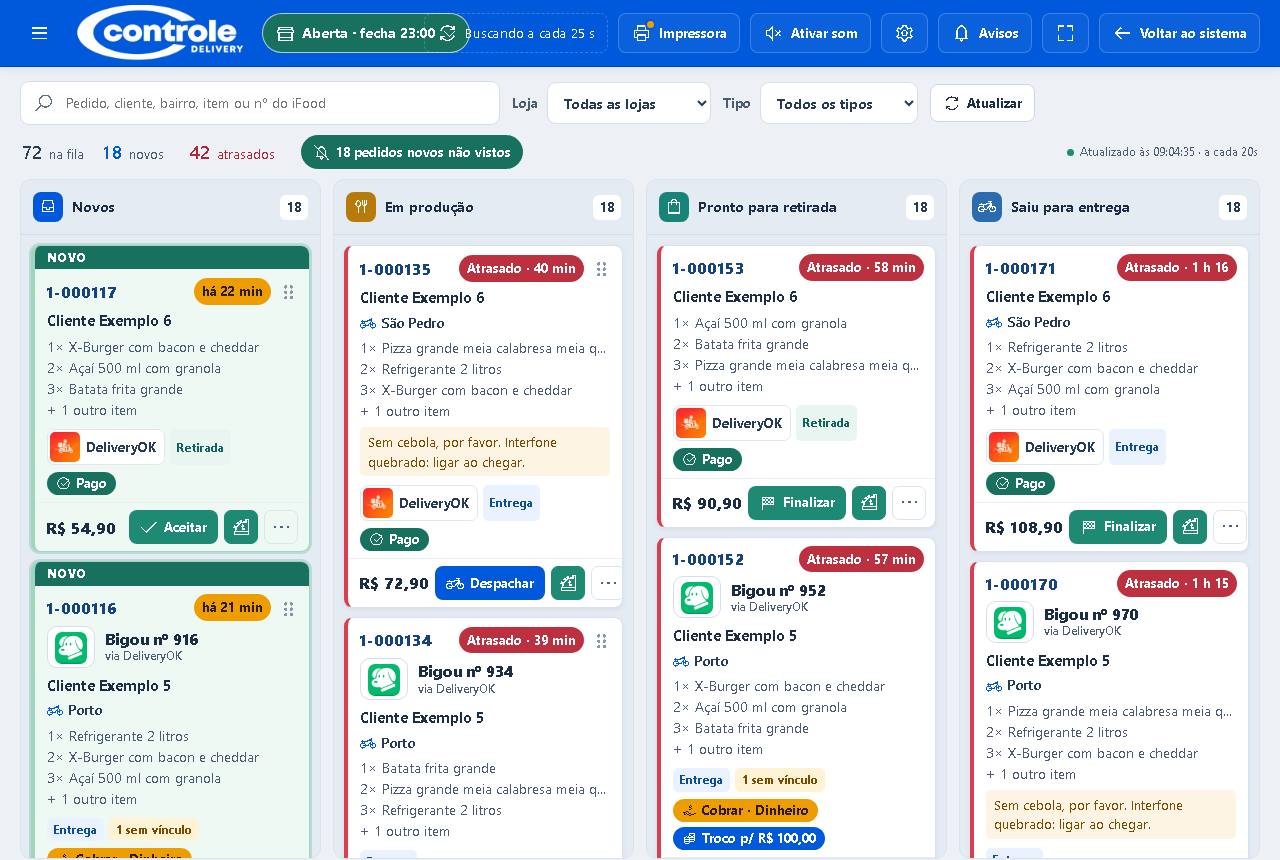
O Painel mostra os pedidos em andamento em colunas, na ordem da operação: Novos, Em produção, Pronto para retirada e Saiu para entrega. Quem esperou mais aparece em cima; pedido para mais tarde vale a partir do horário marcado.
- Aceitar leva o pedido para Em produção e avisa o cliente no aplicativo. Com a comanda configurada, ela sai na impressora da cozinha.
- Despachar (entrega) e Finalizar andam com o pedido. Em pedido de canal que exige, aparece Avisar pronto.
- O menu ⋯ do cartão tem as outras ações, como Cancelar pedido e Conferir na plataforma.
- Clique no cartão para abrir os detalhes na lateral: itens com adicionais, cliente, endereço, pagamento e o histórico.
- O selo vermelho Atrasado aparece depois do Tempo até alertar atraso da loja (Delivery > Configuração).
- O chip de pagamento diz se o pedido está Pago (não cobre de novo), se é para Cobrar na entrega (com o troco) ou se é para Conferir.
2. Som e aviso de pedido novo
- No Painel, clique em Ativar som no cabeçalho. O navegador só toca som depois de um clique na página, e a escolha vale para aquele computador.
- Fora do Painel, pedido novo aparece no sino de alertas do topo de todas as telas, com um aviso na tela e som (com a aba visível), para quem tem o Painel liberado. Ele sai do sino sozinho quando o pedido é aceito ou cancelado. Com o Painel na tela, o sino não repete o aviso: o Painel já toca o dele.
- Para calar o aviso de uma loja, desligue Avisar quando chegar pedido novo na Configuração. O aviso do topo também obedece à chave Integrações da aba Alertas da configuração da empresa.
3. A lista de Pedidos: conferência e busca
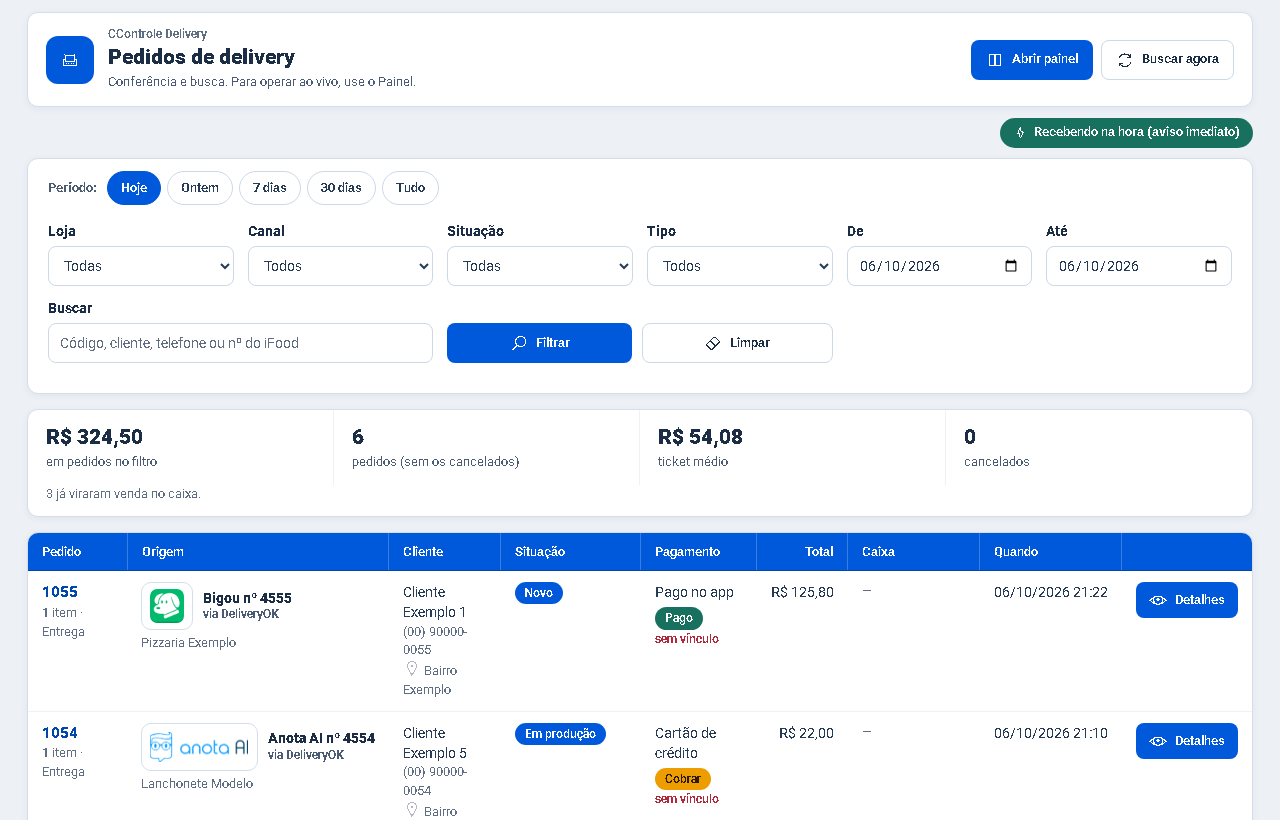
- Abra Delivery > Pedidos. A lista abre em Hoje; os atalhos Ontem, 7 dias, 30 dias e Tudo alteram o período.
- Filtre por loja, canal, situação e tipo, ou busque pelo código, cliente, telefone ou número do iFood.
- O resumo do filtro mostra o valor em pedidos, a quantidade, o ticket médio e os cancelados. Pedido cancelado e pedido atendido por outro sistema ficam fora da soma.
- A coluna Caixa mostra a venda quando o pedido já foi fechado no PDV.
- Clique em Detalhes para abrir o pedido completo, com o histórico e o Fechar no PDV.
Problemas frequentes
- O pedido não apareceu no Painel: veja a situação da loja em Lojas conectadas e use Buscar pedidos na plataforma no menu do Painel. Mais em Resolver problemas do DeliveryOK.
- O botão Aceitar está desabilitado: o motivo fica ao passar o mouse. Loja desconectada e servidor de testes impedem alterar a etapa.
- Não toca som: clique em Ativar som no Painel e confira o volume do computador.
- O pedido sumiu do Painel: finalizado e cancelado saem da fila. Procure em Delivery > Pedidos.
Como confirmar
Aceite um pedido no Painel e confira, no aplicativo ou no painel do DeliveryOK, que ele passou para "em produção". Depois procure o mesmo pedido em Delivery > Pedidos e confira a situação e o histórico nos detalhes.
Próximo passo
Para transformar o pedido em venda, veja Fechar o pedido no PDV. Para a comanda da cozinha, veja Configuração e comanda da cozinha.
Revisado em: 06/10/2026.
Esse artigo foi útil?
Obrigado pelo retorno!
Sem problemas — fale direto com o nosso suporte que a gente resolve com você:
Chamar no WhatsApp ou ligue (32) 3721-6702