
Configuração do delivery e comanda da cozinha
Ajuste os avisos, o tempo de atraso, a comanda ao aceitar, a impressora deste computador e o vendedor padrão de cada loja.
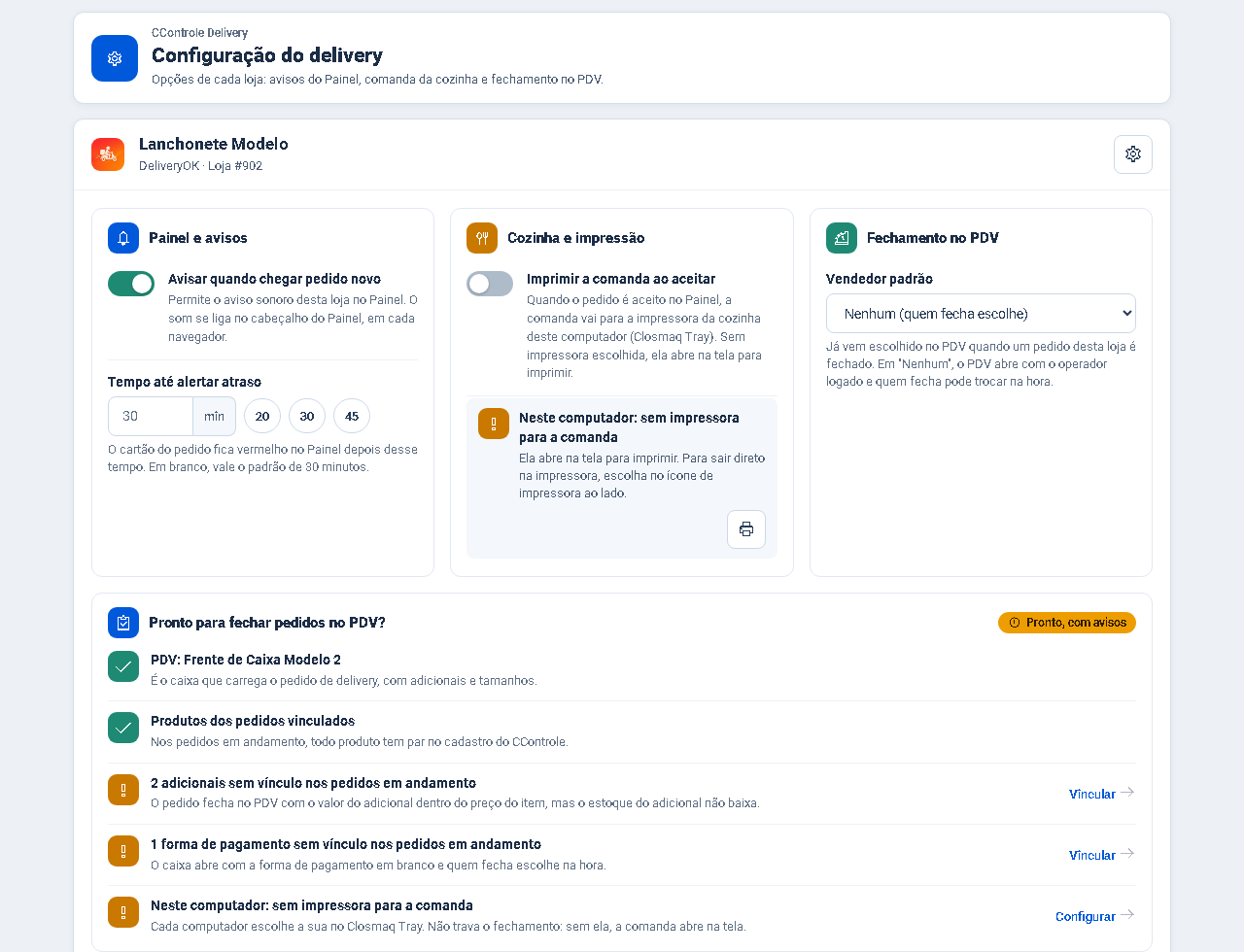
Objetivo: ajustar as opções de cada loja do delivery — avisos do Painel, comanda da cozinha, vendedor do caixa — e escolher a impressora da comanda em cada computador. Resultado esperado: ao aceitar um pedido, a comanda sai na impressora da cozinha sem a janela de impressão do navegador, e o checklist Pronto para fechar pedidos no PDV? diz o que ainda falta.
Antes de começar
Perfil ou permissão: Administrador da empresa para salvar as opções da loja. A impressora deste computador cada usuário escolhe e testa no próprio computador.
Caminho: Delivery > Configuração
- Loja conectada em Delivery > Lojas conectadas.
- Closmaq Tray instalado no computador da cozinha, para a comanda sair direto na impressora.
- Impressora térmica da cozinha (ou a do cupom) instalada no Windows.
1. Painel e avisos
- Avisar quando chegar pedido novo: permite o aviso sonoro desta loja no Painel e o aviso de pedido novo no sino do topo. O som do Painel se liga no cabeçalho do Painel, em cada navegador.
- Tempo até alertar atraso: depois desse tempo o cartão do pedido fica vermelho no Painel. Os atalhos 20, 30 e 45 preenchem o campo; em branco vale o padrão de 30 minutos.
As opções salvam ao clicar: aparece Salvando… e depois Salvo ao lado de cada uma.
2. Cozinha e impressão
- Ligue Imprimir a comanda ao aceitar: quando o pedido é aceito no Painel, a comanda vai para a impressora da cozinha deste computador.
- Na linha Neste computador, clique no ícone de impressora para escolher as impressoras deste computador no Closmaq Tray (a cozinha e, se quiser, a do cupom).
- Clique em Imprimir teste: sai a folha de teste na impressora da comanda, sem tocar em pedido nenhum.
- Sem impressora escolhida, a comanda abre na tela para imprimir — o aceite nunca fica travado por causa da impressora.
Nos detalhes do pedido também estão Comanda (reimprimir a comanda da cozinha) e Via do motoboy (a via do entregador, com endereço e cobrança).
3. Comanda automática na estação de impressão
Para a comanda sair sozinha, mesmo sem ninguém clicar em Aceitar naquele computador, use o cartão Comanda automática na estação de impressão, no fim da Configuração. Em Configurar você escolhe a comanda (Não, Ao aceitar ou Ao chegar), a via do entregador, as cópias e o horário. Tudo nasce desligado. Quem imprime é a estação: o Painel do Delivery em uso num computador com o Closmaq Tray, ou a tela da estação de impressão.
4. Fechamento no PDV
O Vendedor padrão já vem escolhido no caixa quando um pedido desta loja é fechado. Em "Nenhum", o caixa abre com o operador logado e quem fecha pode trocar.
5. Pronto para fechar pedidos no PDV?
O checklist no fim do cartão confere, para a loja, o modelo da Frente de Caixa, os produtos, os adicionais e as formas de pagamento dos pedidos em andamento e a impressora da comanda neste computador. Cada pendência tem o atalho para resolver (Vincular ou Configurar).
6. Opções avançadas (engrenagem)
Aceitar mudança de status vinda do DeliveryOK mantém o pedido igual ao do DeliveryOK quando o status é alterado por lá. Desligado, a mudança fica só registrada no histórico do pedido. Cancelamento e finalização vindos de lá valem sempre, e pedido com cupom emitido nunca é alterado.
Problemas frequentes
- "Neste computador: sem impressora para a comanda": escolha a impressora pelo ícone de impressora da linha e teste.
- A comanda abriu na tela em vez de imprimir: o Closmaq Tray não respondeu neste computador. Confira se o programa está em execução e use Imprimir teste.
- As opções estão travadas: só o administrador salva. Passe o mouse sobre a opção para ver o motivo.
Como confirmar
Aceite um pedido de teste no Painel: a comanda sai na impressora da cozinha, com os itens e adicionais, e o checklist da loja não tem pendência vermelha.
Próximo passo
Com a cozinha pronta, siga para Fechar o pedido no PDV.
Revisado em: 06/10/2026.
Esse artigo foi útil?
Obrigado pelo retorno!
Sem problemas — fale direto com o nosso suporte que a gente resolve com você:
Chamar no WhatsApp ou ligue (32) 3721-6702