
Relatórios do delivery
Veja vendas por canal, ticket médio, taxa de entrega, tempos da cozinha, cancelados e os pedidos finalizados sem venda, e exporte a planilha.
Objetivo: acompanhar os números do delivery num período — vendas por canal, ticket médio, taxa de entrega, tempos da cozinha, cancelamentos — e conferir os pedidos entregues que não entraram no caixa. Resultado esperado: você sabe quanto cada canal vendeu, quanto tempo a cozinha leva e quais pedidos ainda precisam virar venda.
Antes de começar
Perfil ou permissão: Usuário com acesso a Delivery > Pedidos (os relatórios seguem a mesma permissão). Ligar os avisos do topo é do administrador.
Caminho: Delivery > Relatórios
- Pedidos do DeliveryOK já recebidos no período escolhido.
- Histórico das etapas do pedido (aceitar, despachar, finalizar), para os tempos médios.
1. Escolha o período
- Abra Delivery > Relatórios. O relatório abre em Hoje.
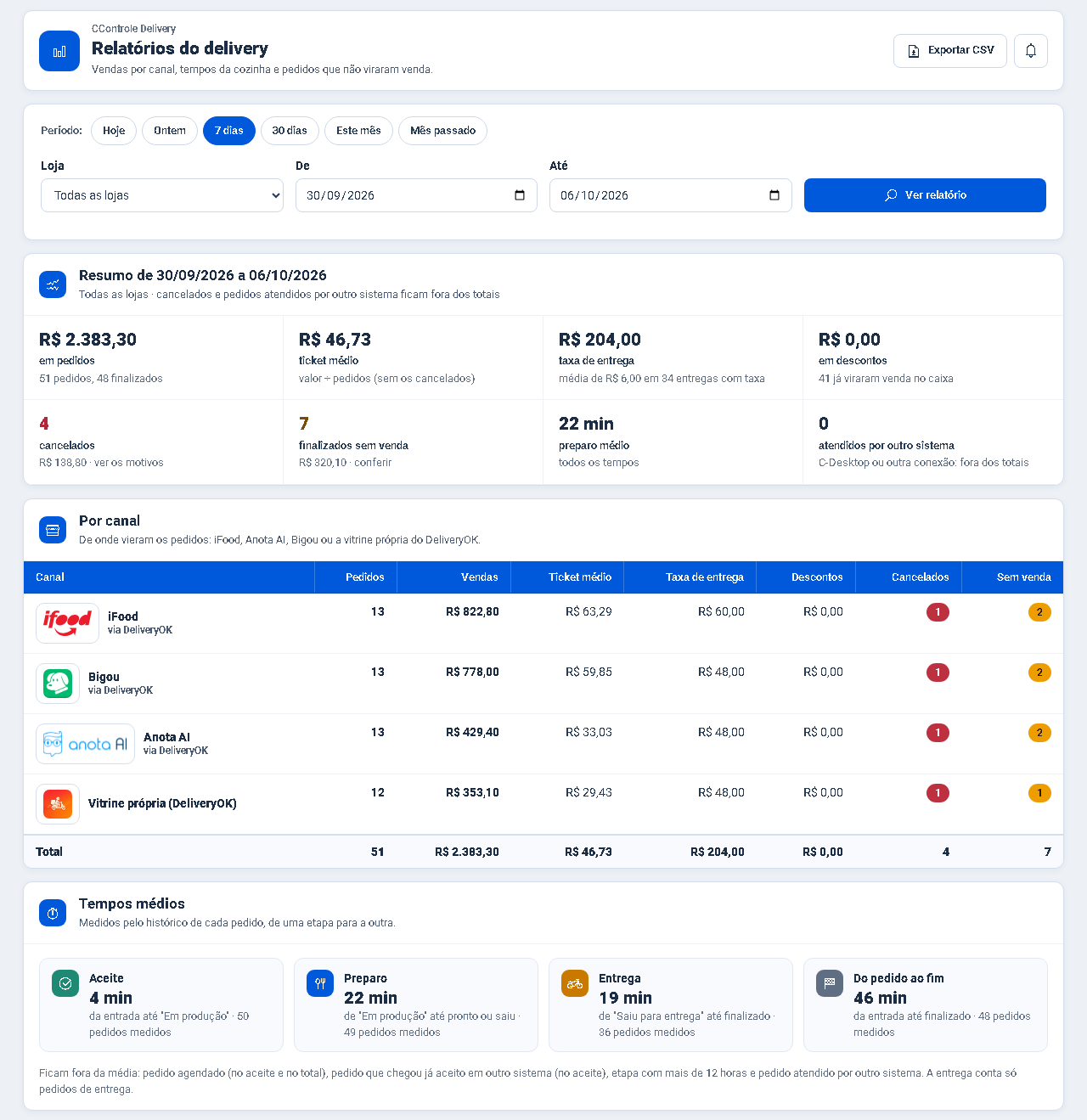
- Use os atalhos Ontem, 7 dias, 30 dias, Este mês e Mês passado, ou escolha De e Até e clique em Ver relatório.
- Com mais de uma loja, escolha a loja ou deixe Todas as lojas.
O período é obrigatório e vai até 93 dias. Datas trocadas são invertidas e um período maior é encurtado no início, com o aviso na tela.
2. Leia o resumo e os canais
- Em pedidos, ticket médio, taxa de entrega e descontos somam os pedidos do período, sem os cancelados e sem os pedidos atendidos por outro sistema (como o C-Desktop) — os mesmos critérios da lista de Pedidos.
- Por canal mostra iFood, Anota AI, Bigou e a vitrine própria do DeliveryOK, cada um com a logo, a quantidade, as vendas, o ticket médio, a taxa de entrega, os cancelados e os sem venda.
- Com mais de uma loja aparece também o bloco Por loja; num período de vários dias, o Dia a dia; e os Itens mais vendidos.
3. Entenda os tempos médios
- Aceite: da entrada do pedido até "Em produção".
- Preparo: de "Em produção" até pronto para retirada ou saiu para entrega.
- Entrega: de "Saiu para entrega" até finalizado, só nos pedidos de entrega.
- Do pedido ao fim: da entrada até finalizado.
Os tempos vêm do histórico de cada pedido. Ficam fora da média o pedido agendado (no aceite, no preparo e no total), o pedido que chegou já aceito em outro sistema, a etapa com mais de 12 horas e o pedido atendido por outro sistema. No pedido que esperou o pagamento (PIX), a entrada conta da confirmação do pagamento. Cada tempo diz em quantos pedidos foi medido.
4. Confira os finalizados sem venda e os cancelados
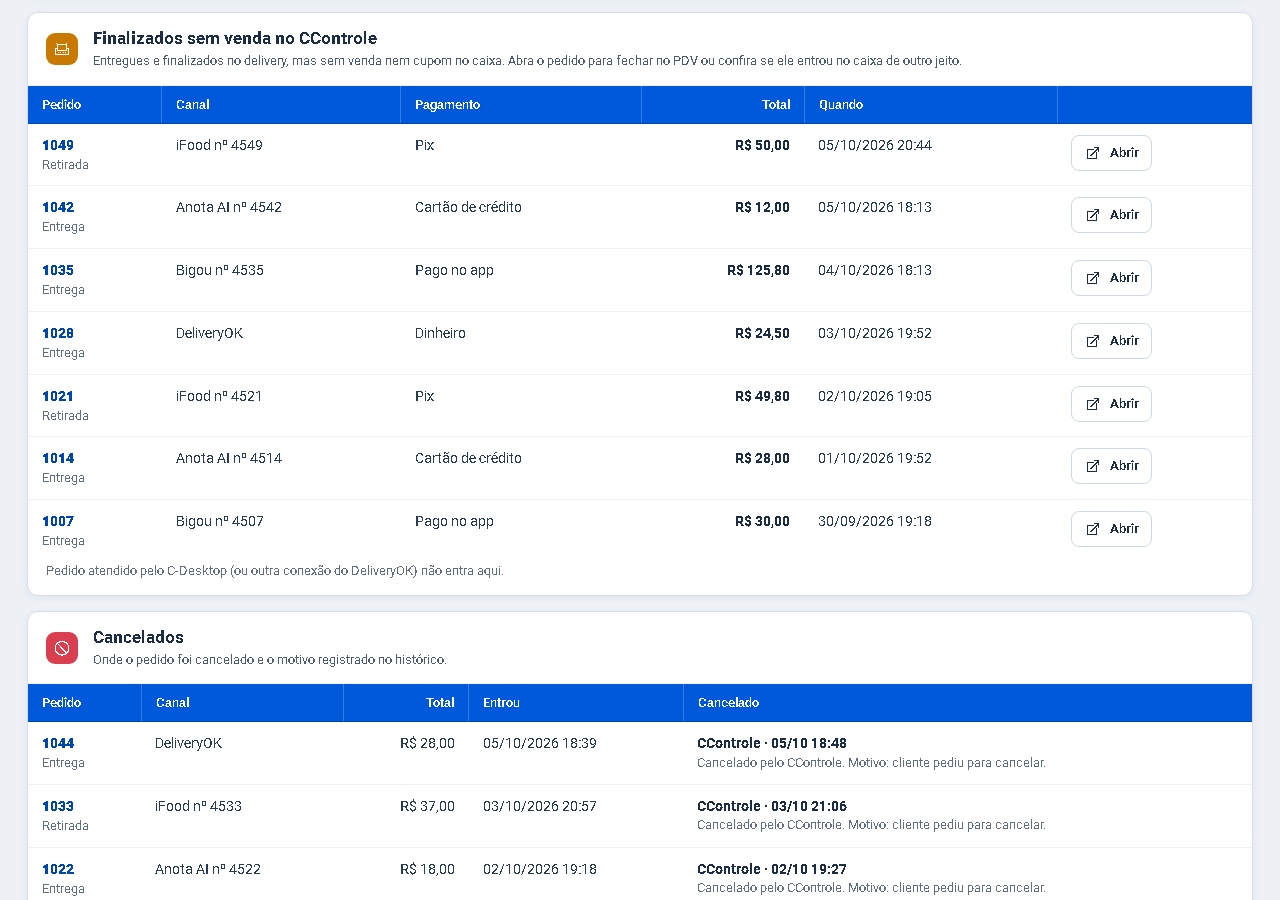
Finalizados sem venda no CControle lista os pedidos entregues e finalizados no delivery que não têm venda nem cupom no caixa — a conferência de faturamento. Clique em Abrir para ir ao pedido e usar o Fechar no PDV, ou confira se ele entrou no caixa de outro jeito. Cancelados mostra onde cada pedido foi cancelado e o motivo registrado no histórico.
5. Exporte a planilha
Exportar CSV baixa uma planilha com um pedido por linha do período e da loja escolhidos: data, canal, número no canal, situação, pagamento, valores, venda no caixa, se foi finalizado sem venda e os tempos de cada etapa. O arquivo abre direto no Excel.
6. Avisos no topo do sistema
A engrenagem ao lado de Exportar CSV, no alto de Delivery > Relatórios (administrador), liga e desliga dois avisos que aparecem no topo de todas as telas para quem opera o Delivery:
- Avisar quando os pedidos de uma loja pararem de chegar — nasce ligado.
- Avisar sobre pedidos finalizados sem venda (últimos 7 dias) — nasce desligado, porque nem toda loja fecha todo pedido no caixa.
As chaves salvam ao clicar. O "Não perturbe" dos alertas da empresa cala os dois.
Como confirmar
Compare o total de um dia com o resumo da lista de Pedidos no mesmo dia e na mesma loja: os valores batem, porque os dois usam os mesmos critérios.
Próximo passo
Para fechar um pedido que apareceu como sem venda, veja Fechar o pedido no PDV. Para os números de todo o negócio, veja Relatórios e gráficos.
Revisado em: 06/10/2026.
Esse artigo foi útil?
Obrigado pelo retorno!
Sem problemas — fale direto com o nosso suporte que a gente resolve com você:
Chamar no WhatsApp ou ligue (32) 3721-6702