
Lojas conectadas e aviso imediato do DeliveryOK
Acompanhe a situação de cada loja, os canais e a abertura, ligue o aviso imediato e entenda o aviso de loja parada no topo do sistema.
Objetivo: acompanhar cada loja conectada do DeliveryOK — se os pedidos estão chegando, quais canais vêm por ela, se a loja está atendendo — e ligar o aviso imediato. Resultado esperado: cada loja aparece Funcionando, com o Aviso imediato ligado, e o pedido novo chega ao CControle em segundos.
Antes de começar
Perfil ou permissão: Qualquer usuário do Delivery vê a tela. Ativar o aviso imediato, pausar a loja, reconectar e desconectar são do administrador.
Caminho: Delivery > Lojas conectadas
- Loja conectada (veja Conectar a loja do DeliveryOK).
- Endereço público do CControle configurado pelo suporte, para o DeliveryOK conseguir avisar.
1. Leia a linha de cada loja
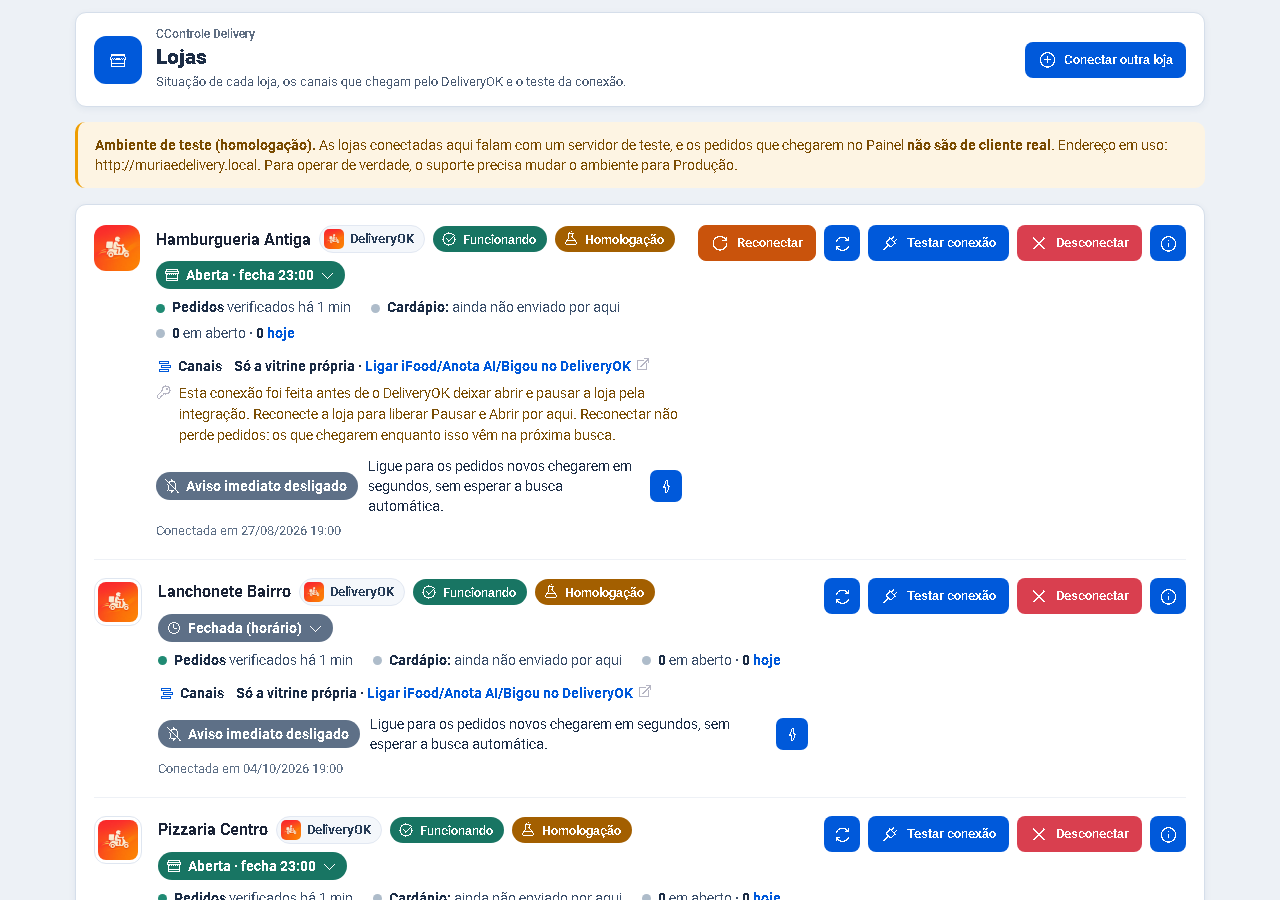
- Situação: Funcionando, Aguardando a 1ª verificação, Atrasada há…, Com falha, Reconectar ou Desconectada — com a frase do motivo ao lado.
- Pedidos verificados há…, quantos estão em andamento e quantos chegaram hoje (o número leva à lista de Pedidos).
- Canais: os canais ligados no DeliveryOK (iFood, Anota AI, Bigou) com a logo. Para ligar ou desligar canal, use o link para o painel do DeliveryOK.
- Abertura: o selo "Aberta · fecha 23:00" ou "Fechada". O administrador pausa a loja e volta a abrir por ali.
2. Ligue o aviso imediato
Sem o aviso imediato, o CControle busca os pedidos de tempos em tempos (a cada minuto pela rotina automática do servidor, ou a cada 25 segundos com o Painel na tela). Com ele, o DeliveryOK avisa o CControle na hora em que o pedido chega.
- Na linha da loja, veja a situação do aviso: Aviso imediato desligado, ligado, não suportado ou não ligado (com o motivo).
- O administrador clica no ícone Ativar aviso imediato (ou Reativar).
- Use Testar aviso imediato: o DeliveryOK manda um aviso de teste e a linha diz se ele chegou.
- Use Conferir o aviso no DeliveryOK quando quiser ver a situação lá (por exemplo, se o DeliveryOK desligou o aviso depois de falhas seguidas).
Com o aviso ligado, a linha mostra Último aviso há…. A busca automática continua rodando como segurança.
3. Ações da loja
- Testar conexão: confere a conexão com o DeliveryOK sem mexer em pedido.
- Buscar pedidos agora (ícone): busca os pedidos desta loja na hora.
- Detalhes da conexão (ícone de informações): permissões da conexão, outros sistemas ligados à loja e o detalhe técnico do último erro.
- Reconectar: aparece quando o DeliveryOK recusa a chave. Os pedidos acumulados vêm na próxima busca.
- Desconectar: os pedidos desta loja param de chegar (só o administrador, com confirmação).
4. Aviso de loja parada no topo do sistema
Quando os pedidos de uma loja param de chegar — conexão recusada, falha na busca ou busca parada há mais de 10 minutos —, o aviso Pedidos de delivery não estão chegando (ou Reconecte a loja de delivery) aparece no sino do topo de todas as telas, para quem opera o Delivery. A conferência é refeita a cada 2 minutos e o aviso some quando a loja volta a funcionar. Com o aviso imediato ligado e sem falhas, a busca parada numa noite sem pedido não gera aviso. Quando só algum pedido falha ao importar e os outros continuam chegando, o aviso é amarelo: Pedido de delivery com falha na importação.
Para desligar: na engrenagem de Delivery > Relatórios (administrador), ou em Não exibir mais no próprio aviso. Ignorar até o próximo mês esconde só para você.
Problemas frequentes
- "Aviso imediato: não suportado": o DeliveryOK desta loja ainda não envia o aviso. Os pedidos chegam pela busca automática.
- O aviso foi desligado pelo DeliveryOK: depois de muitas falhas seguidas o DeliveryOK desliga o aviso. Use Reativar e depois Testar.
- "O endereço público deste CControle mudou": reative o aviso para o DeliveryOK avisar no endereço novo.
- Pausar está desabilitado: a conexão é anterior à permissão de abrir e pausar a loja. Reconecte a loja para liberar.
Como confirmar
A loja está Funcionando, o aviso está ligado com Último aviso há… recente e um pedido de teste aparece no Painel em poucos segundos.
Próximo passo
Veja como a equipe atende os pedidos em Operar o Painel e a lista de pedidos.
Revisado em: 06/10/2026.
Esse artigo foi útil?
Obrigado pelo retorno!
Sem problemas — fale direto com o nosso suporte que a gente resolve com você:
Chamar no WhatsApp ou ligue (32) 3721-6702