
A festa na agenda (Festa & Evento)
Onde ela aparece e como ler o aviso da tela.
Objetivo: ver as festas no calendário da agenda e saber o que a festa mostra quando o salão ou a equipe da festa já têm compromisso no mesmo período. Resultado esperado: você vê a outra festa antes de salvar ou confirmar e escolhe, com a informação na tela, se a festa segue como está.
Antes de começar
Perfil ou permissão: Operador com permissão de OS. Para ver o calendário, também a permissão de Agendamentos.
Caminho: Movimentações > Agendamentos; Lista de OS > abrir a festa
- Modelo 05 - Festa & Evento escolhido na empresa.
- Limite de festas no salão e folga informados na configuração da festa. O padrão é 1 festa e 0 minuto.
Veja a festa na agenda
- Abra Movimentações > Agendamentos. As festas aparecem no calendário junto com os agendamentos, com a legenda Festas para Orçamento, Confirmada e Realizada.
- A festa ocupa do início ao término. Passe o mouse sobre a festa para ver o local, a equipe, a chegada e a saída.
- Clique na festa para abrir o resumo dela.
- Da festa para a agenda: use Mais ações > Ver na agenda ou o Na agenda da edição da festa. A agenda abre no dia da festa.

Quando a tela da festa avisa
O sistema considera a festa desde a Saída (se houver) ou a Chegada (ou, sem as duas, o Início) até o Término mais a folga. Uma festa que termina às 19:00 e outra que começa às 19:00 não se cruzam.
| Tipo | Quando aparece | Precisa confirmar? |
|---|---|---|
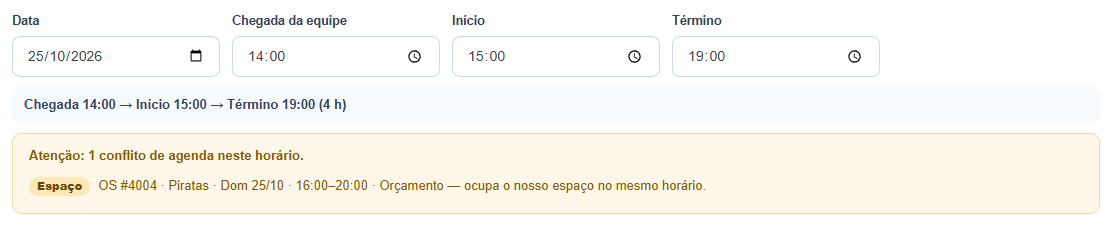
| Espaço | Festa no salão e o limite de festas no salão já foi atingido naquela faixa | Sim |
| Equipe em outra festa | A pessoa já está na equipe de outra festa no mesmo período | Sim |
| Equipe na agenda | A pessoa da equipe da festa tem um agendamento (como atendente ou de apoio) no mesmo período | Sim |
| Outra festa no mesmo dia | Sem usar o mesmo salão nem a mesma equipe | Não, é só informação |
O aviso vale para todas as festas, menos as apagadas e as que não acontecem mais.
Siga com a festa quando fizer sentido
- Enquanto você preenche a data, o início, o término, o local ou a equipe da festa, a tela olha a agenda e mostra, logo abaixo do início e do término, o que encontrou.
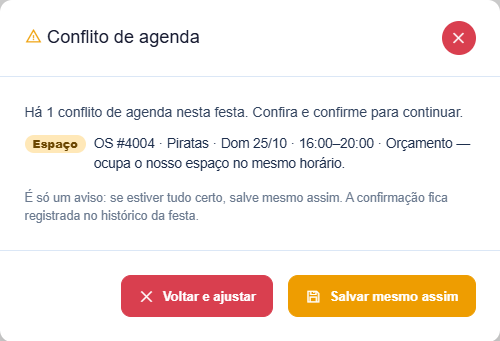
- Ao clicar em Salvar festa, se ainda houver outra festa no caminho, abre a janela Conflito de agenda com a lista.
- Clique em Voltar e ajustar para acertar o período ou a equipe da festa, ou siga com a festa como está.
- Ao confirmar a festa, a mesma lista aparece na janela, e dá para confirmar a festa como está.
O que a agenda ainda não faz com a festa
- Ao marcar um atendimento comum para alguém da equipe de uma festa, a agenda não avisa. O aviso só existe no sentido da festa.
- No Modelo 1 da agenda, o filtro da equipe não tira as festas do calendário: todas continuam no calendário. A lista aberta ao clicar num dia do mês mostra só os agendamentos.
- A festa não entra no painel de indicadores e no Quadro da agenda Modelo 2, nem entra no Google Agenda ou para as mensagens do CChat.
Problemas frequentes
- A festa não aparece na agenda: confira se a festa continua de pé, se o modelo Festa & Evento continua escolhido e se o usuário tem as permissões de Agendamentos e de OS.
- O aviso de Espaço aparece com duas festas pequenas: aumente o limite de festas no salão na configuração da festa, se as duas cabem no salão.
- Aparece aviso mesmo com a festa terminando antes: confira a folga na configuração da festa: ela aumenta o tempo que a festa ocupa.
- O aviso mostra só "OS #" sem nomes: com Somente Admin ver/editar todas as OS marcado, os detalhes das festas de outros usuários ficam ocultos.
- O ⚠ aparece no título da festa no calendário: há outra festa ou agendamento no mesmo salão ou com a mesma equipe naquele dia. Passe o mouse sobre a festa para ver qual.
Como confirmar
Depois de salvar, a tela abre o resumo da festa. Use Mais ações > Ver na agenda: a agenda abre no dia da festa. Na edição da festa, o Na agenda mostra o mesmo dia.
Próximo passo
Com a festa sem pendências, clique em Confirmar festa na tela da festa.
Revisado em: 25/09/2026.
Esse artigo foi útil?
Obrigado pelo retorno!
Sem problemas — fale direto com o nosso suporte que a gente resolve com você:
Chamar no WhatsApp ou ligue (32) 3721-6702