
Confirmar festa e Cancelar festa (Festa & Evento)
Do orçamento ao dia seguinte, e como corrigir.
Objetivo: levar a festa de Orçamento a Confirmada e depois a Realizada, cancelar a festa que não vai mais acontecer e desfazer uma mudança da festa. Resultado esperado: a lista de OS e o painel mostram a situação real da festa, e cada mudança da festa fica no histórico.
Antes de começar
Perfil ou permissão: Usuário com permissão de OS. Voltar uma festa Realizada e excluir festa são só do administrador.
Caminho: Lista de OS > abrir a festa
- Festa já salva. Ela nasce como Orçamento.
- Se as festas baixam o estoque na sua empresa, veja também o guia do estoque nas festas.
As quatro situações da festa
| Situação | O que significa | Dá para editar? |
|---|---|---|
| Orçamento | Festa em negociação. É onde toda festa nasce. | Sim |
| Confirmada | O cliente fechou a festa. | Sim |
| Realizada | A festa já passou. | Não |
| Cancelada | A festa não acontece mais. | Não |
1. Use a tela da festa
- Para confirmar a festa, cancelar a festa ou encerrar a festa, abra a festa pela lista de OS (o olho no cartão da festa).
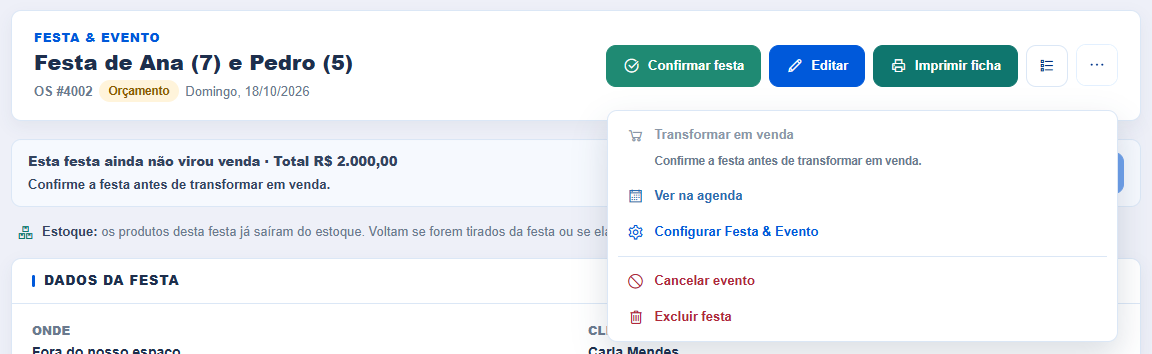
- No alto da festa, o próximo passo aparece primeiro: Confirmar festa, Marcar como realizada ou Reativar festa.
- As outras mudanças da festa ficam em Mais ações (⋯): as voltas para Orçamento e para Confirmada, a venda da festa, Cancelar evento e Excluir festa, conforme a situação da festa e o seu perfil.
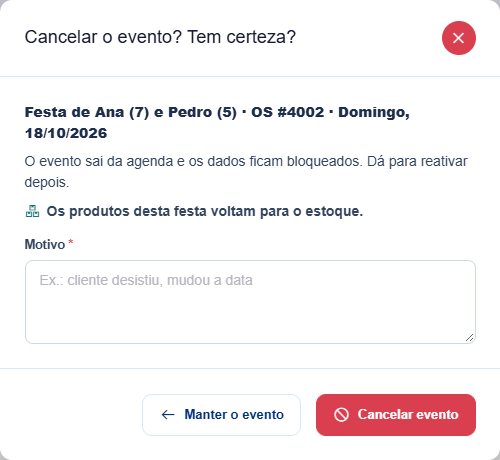
- Cada mudança da festa só vale depois que você confirma. Leia o texto e confirme.
2. Confirme a festa, encerre ou cancele
- Confirmar festa: olha se há outra festa no mesmo período e, se houver, lista as outras festas e deixa você escolher se segue. Não exige saber quando a equipe chega.
- Marcar como realizada: só a partir de Confirmada. Se a data da festa ainda não chegou, é preciso marcar também a caixa que confirma a data.
- Cancelar evento: a partir de Orçamento ou Confirmada, com motivo obrigatório. A festa cancelada não pode mais ser editada. Se as festas baixam o estoque, cancelar a festa devolve o estoque dos produtos. Se a festa já virou venda, veja o que acontece com ela em Transformar a festa em venda.
- Reativar festa: a festa cancelada volta para Orçamento, com motivo, e passa de novo pela conferência de período. Se as festas baixam o estoque, os produtos são baixados de novo; se faltar produto, a festa continua cancelada.
3. Traga a festa de volta
- Festa confirmada que voltou a ser negociada: use Mais ações > Voltar para Orçamento.
- Festa Realizada antes da data, ou com um dado da festa a corrigir: o administrador usa, em Mais ações, a volta da festa para Confirmada, informa o motivo e confirma.
- Festa cancelada que vai acontecer: use Reativar festa.
Excluir a festa lançada errado
- Só o administrador exclui a festa, pelo Mais ações > Excluir festa ou pela lixeira do cartão da festa na lista.
- A festa some da lista de OS e dos painéis. O histórico da festa fica guardado.
- Festa Realizada não se exclui: volte a festa para Confirmada antes.
Onde a situação da festa aparece
- Lista de OS: o filtro Situação da festa mostra Todas, Orçamento, Confirmada, Realizada ou Cancelada.
- Painel: o painel trata a festa em Orçamento ou Confirmada como aberta; a festa Realizada, como concluída, pelo total da festa; a festa Cancelada não entra.
- Histórico: no fim do resumo da festa, com o usuário, a data e o motivo de cada mudança.
Problemas frequentes
- A festa não abre mais para edição: ela está Realizada ou Cancelada. Traga a festa de volta para editar.
- Não aparece a volta da festa para Confirmada: ela é só do administrador.
- Aviso de que a festa mudou enquanto você editava: abra a festa de novo.
- A festa realizada aparece em Receitas Gerais: esse relatório soma cada festa realizada pelo total da festa, na data de criação da OS. A festa não tem pagamento: se ela virou venda, a venda entra também no quadro de vendas, e o que foi pago aparece no financeiro.
Como confirmar
Ao lado do número da OS aparece a situação atual da festa, e o Histórico registra cada mudança. Na festa Realizada ou Cancelada, a festa mostra no alto o que fazer.
Próximo passo
Veja como o buffet é baixado em Estoque nas festas.
Revisado em: 28/09/2026.
Esse artigo foi útil?
Obrigado pelo retorno!
Sem problemas — fale direto com o nosso suporte que a gente resolve com você:
Chamar no WhatsApp ou ligue (32) 3721-6702