
Transformar a festa em venda (Festa & Evento)
Nova Venda ou caixa já preenchidos, e a venda sempre igual aos serviços.
Objetivo: levar a festa Confirmada para a Nova Venda (Vendas) ou para o caixa (PDV) já preenchidos, terminar a venda como qualquer outra e saber o que a festa faz com ela depois. Resultado esperado: a venda nasce ligada à festa, com a cliente e os serviços que a festa tem, e acompanha a festa sempre que ela é salva.
Antes de começar
Perfil ou permissão: Usuário com permissão de OS e acesso à Nova Venda ou à Frente de Caixa. O produto da venda é escolhido pelo administrador.
Caminho: Lista de OS > abrir a festa > carrinho azul abaixo do título
- Festa Confirmada (ou Realizada), com o preço dos serviços ou do buffet.
- Produto da venda escolhido em Configurar Festa & Evento, na parte Venda da festa, com os dados fiscais que o seu contador passou.
- O seu caixa aberto: a venda nasce nele. Se ele estiver fechado, a própria janela abre o caixa.
1. Escolha para onde vai a festa
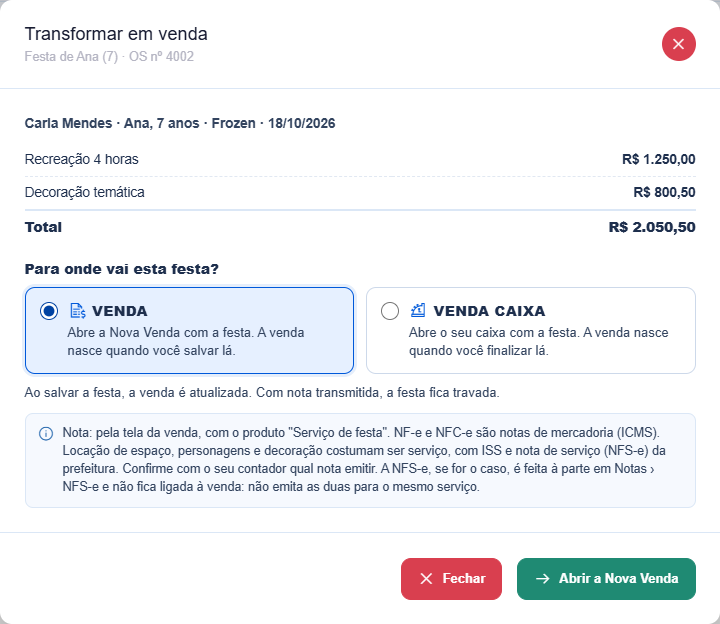
- Na festa Confirmada, use o carrinho azul logo abaixo do título, que transforma a festa em venda. Na lista de OS, o carrinho no cartão da festa abre a mesma janela.
- A janela mostra os serviços e os itens do buffet com preço, e o total. Serviço ou item do buffet sem preço aparece riscado e fica fora da venda. Um aviso aponta o produto do buffet com NCM, CFOP ou CST a acertar no cadastro.
- Escolha Venda (abre a Nova Venda) ou Venda Caixa (abre o seu caixa). Nenhum dos dois vem marcado.
- Clique em Abrir a Nova Venda ou em Abrir no caixa. Fechar a janela não cria nada.
2. Termine a venda como qualquer outra
- Na Nova Venda: a cliente, uma linha por serviço com o produto da venda, uma linha por item do buffet com preço (o próprio produto, com a quantidade e o preço da festa) e a observação "Festa OS" já vêm preenchidas. Lance as formas de recebimento (Pix, dinheiro, crediário, boleto) e clique em Salvar. A venda nasce só nessa hora, já ligada à festa, com o Livro Caixa e o crediário de sempre.
- No caixa: o mesmo, e a venda nasce no Finalizar. O caixa aberto pela festa não mostra o Salvar orçamento.
- Antes de salvar, dá para trocar o que quiser: desconto, preço, outro produto, a cliente. Se a venda ficar diferente da festa, a festa avisa, e a próxima gravação da festa volta os serviços, o buffet e a cliente da festa. Uma linha a mais de um produto do buffet, posta à parte, fica com a venda.
- Fechar a Nova Venda ou o caixa sem salvar não cria nada. Cada festa gera uma venda só: se outra tela salvar a venda da festa antes, a sua é recusada e nada dela é gravado.
- A venda da festa não gera cashback: nem na compra, nem depois, quando as parcelas entram no financeiro.
3. Depois: a festa acompanha a venda
- Ao salvar a festa, a venda é atualizada: serviço novo, preço, cliente e os itens do buffet com preço, com a quantidade da festa. O horário do atendimento, a equipe, o tema e o conflito com outra festa não mexem na venda.
- Total maior: a diferença vira uma parcela em aberto, com vencimento na data da festa, na forma da última parcela em aberto de crediário ou boleto. Sem ela, a parcela nova vai para Cartão da Loja (o crediário do sistema).
- Total menor: a festa diminui as parcelas em aberto, da última para a primeira. Parcela com boleto, cobrança Pix ou recebimento parcial fica como está, e também a do cartão e a do cheque. O que não couber aparece na faixa como sobra acima do total, para você acertar.
- O que já foi recebido nunca é alterado pela festa.
- A faixa da venda, logo abaixo do título da festa, mostra o número, a situação e quanto já foi lançado contra o total.

4. Nota, Editar e desfazer
- Nota transmitida (ou em transmissão, ou com retorno a conferir): a festa não é editada nem excluída. A situação da festa segue livre. Para destravar, cancele a nota na tela da venda.
- Parcela já recebida: o Editar da venda da festa (em Vendas e no caixa) recusa, porque apagaria o que já foi recebido. Ajuste a parcela no financeiro.
- Emita a NF-e até a data da festa.
- Desfazer: sem nota, apague a venda na tela dela (Excluir em Vendas, Deletar no caixa); com nota, cancele a nota. A festa percebe e pode gerar outra venda.
- Venda cancelada que deixou parcela em aberto no financeiro: a festa só gera outra venda depois que essa parcela sai.
5. Cancelar evento com a venda
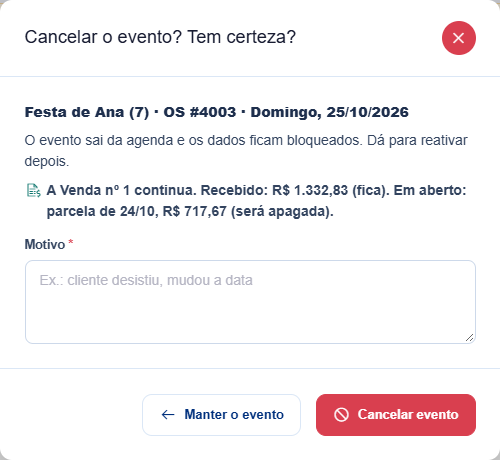
- Em Mais ações (⋯), use o cancelamento do evento. A janela mostra antes o que já foi recebido (fica) e as parcelas em aberto que serão apagadas.
- Parcela com boleto, cobrança Pix, recebimento parcial, cartão ou cheque não é apagada: a janela avisa, e ela se resolve no financeiro.
- A venda fica na lista, com o mesmo total e a anotação "Evento cancelado em" com a data, na observação.
- Reativar traz a festa com a mesma venda. A parcela apagada não volta sozinha: se for cobrar de novo, lance a parcela no financeiro; a faixa da venda avisa.
Problemas frequentes
- Carrinho desativado: o motivo aparece ao lado: festa em Orçamento, sem preço nos serviços e no buffet, produto da venda não escolhido ou sem acesso a Vendas e ao caixa.
- A venda está diferente da festa: salve a festa para voltar os serviços, o buffet e a cliente da festa. O desconto dado na linha se perde: use o desconto no total da venda.
- Sobra acima do total: a festa diminuiu tudo o que estava em aberto e ainda sobrou. Acerte na tela da venda ou, com parcela recebida, no financeiro.
- A festa aparece duas vezes em Receitas Gerais: a venda da festa entra no quadro de vendas e, com a festa Realizada, a festa entra também no quadro de OS, com o mesmo total, como a OS comum que vira venda. Para o faturamento da festa, some só um dos dois quadros.
Como confirmar
A faixa da venda mostra o número da venda e o lançado igual ao total, e o Histórico da festa registra a venda gerada e cada atualização dela.
Próximo passo
Veja como escolher o produto da venda em Configurar Festa & Evento e as situações da festa em Confirmar festa e Cancelar festa.
Revisado em: 06/10/2026.
Esse artigo foi útil?
Obrigado pelo retorno!
Sem problemas — fale direto com o nosso suporte que a gente resolve com você:
Chamar no WhatsApp ou ligue (32) 3721-6702