
Nova festa (Festa & Evento)
Cliente, aniversariantes e serviços, e o que fazer depois.
Objetivo: criar uma festa completa (local, cliente, aniversariantes, horários, equipe, serviços e buffet) e acertar o que for preciso enquanto ela ainda está sendo combinada. Resultado esperado: a festa fica salva, com o total da festa igual aos serviços e ao buffet somados, e abre de novo pela lista de OS.
Antes de começar
Perfil ou permissão: Operador com permissão de Ordem de Serviço ou administrador.
Caminho: Movimentações > Ordem de Serviço > Nova Ordem de Serviço
- Modelo 05 - Festa & Evento escolhido na empresa.
- Cliente já cadastrado: cliente novo é cadastrado em Clientes, e a busca da festa o encontra sem abrir a tela de novo.
- Serviços, equipe e produtos cadastrados.
1. Preencha os dados e os horários da festa
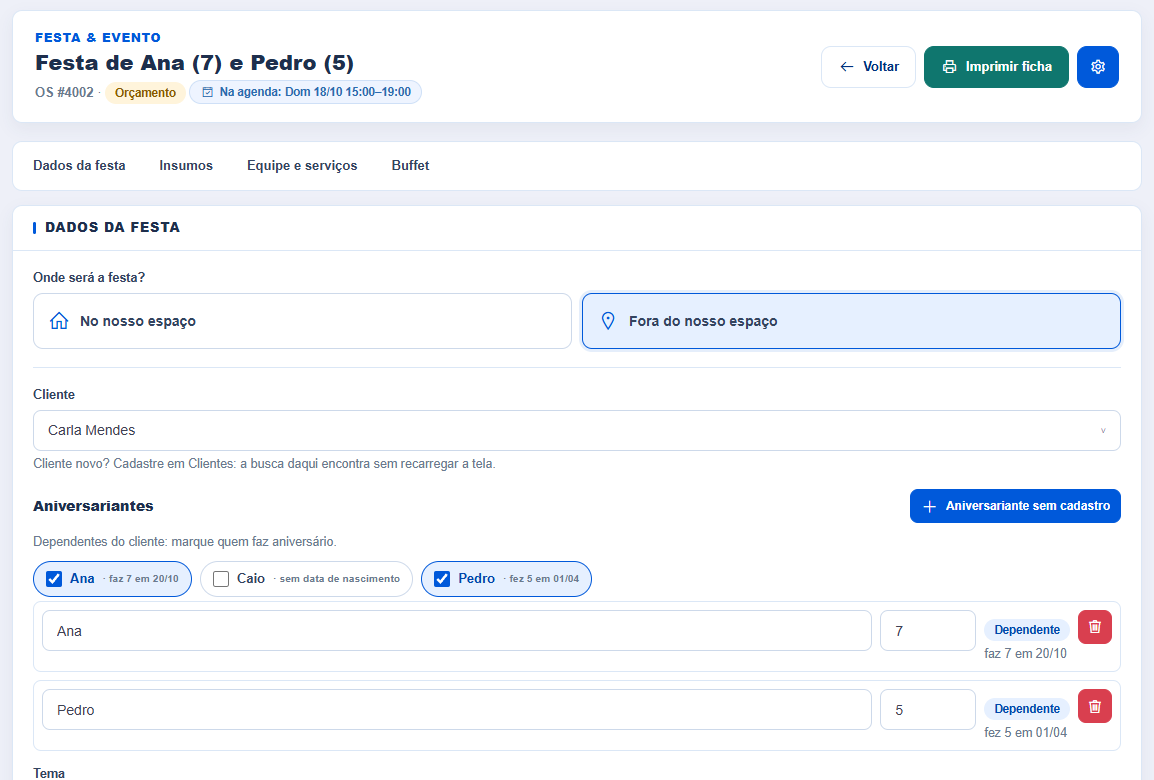
- Em Onde será a festa?, escolha No nosso espaço ou Fora do nosso espaço. Vem antes de tudo e começa em branco.
- Em Cliente, procure o cliente da festa por nome, documento ou telefone.
- Os dependentes do cliente aparecem para marcar. Cada um marcado vira um aniversariante da festa, com o nome e a idade tirados da data de nascimento (os dois editáveis).
- A idade é a da data da festa; se o aniversário cair até 60 dias depois da festa, entra a idade que a criança completa. Dependente sem data de nascimento fica com a idade que você digitar.
- Criança sem cadastro? Use Aniversariante sem cadastro e digite o nome e quantos anos a criança faz. Festa sem aniversariante também pode ser salva.
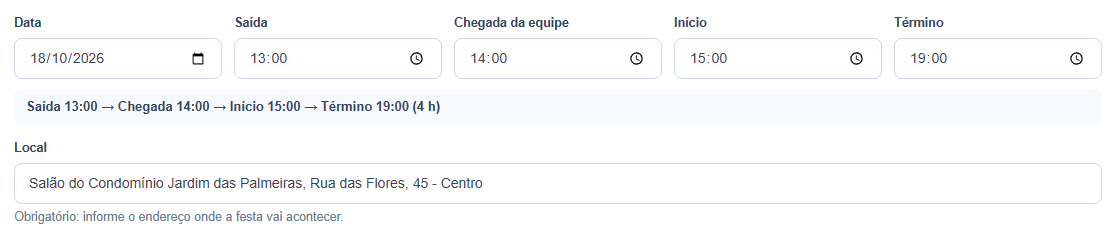
- Informe o Tema, a Data, a Chegada (hora em que a equipe chega), o Início e o Término. Na festa em outro endereço, aparece também a Saída da equipe.
- Confira o Local: em outro endereço ele precisa ser preenchido; no salão ele já traz o endereço da empresa e pode ser mudado (ex.: salão 2).
- A Chegada tem de ser até o início da festa, e a Saída até a chegada.
- Término menor que o início: a festa invade o outro dia (ex.: 22:00 às 02:00), e a tela mostra isso.
- Festa com mais de 12 horas exige a confirmação "Confirmo a duração acima de 12 horas". Quase sempre é erro de digitação (ex.: 14:00 às 13:00).
- Chegada e Saída são opcionais, inclusive na festa confirmada. Sem esses dois, a festa e a ficha deixam a chegada e a saída sem hora.
- Data que já passou é válida, com aviso, para registrar festas antigas.
2. Itens, equipe e serviços da festa
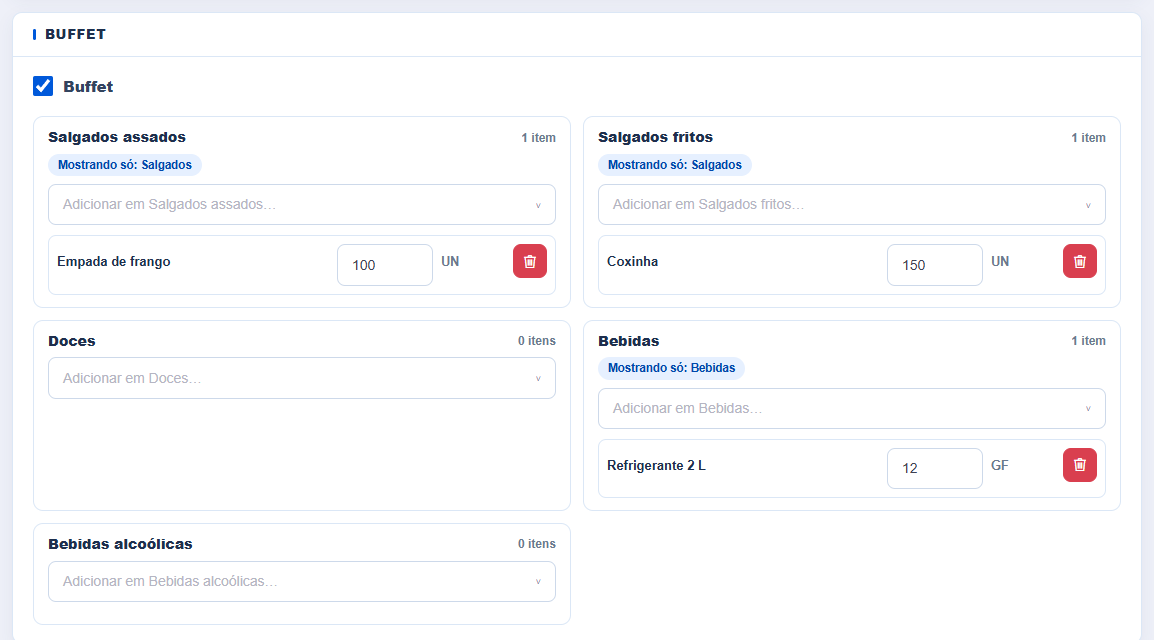
- Em Adicionar insumo, procure o item. Com a categoria presa na configuração da festa, aparece "Mostrando só" e a lista já aparece filtrada.
- Informe a quantidade; decimais levam vírgula (ex.: 1,5). Escolher um produto que já está na lista da festa leva você à linha que existe.
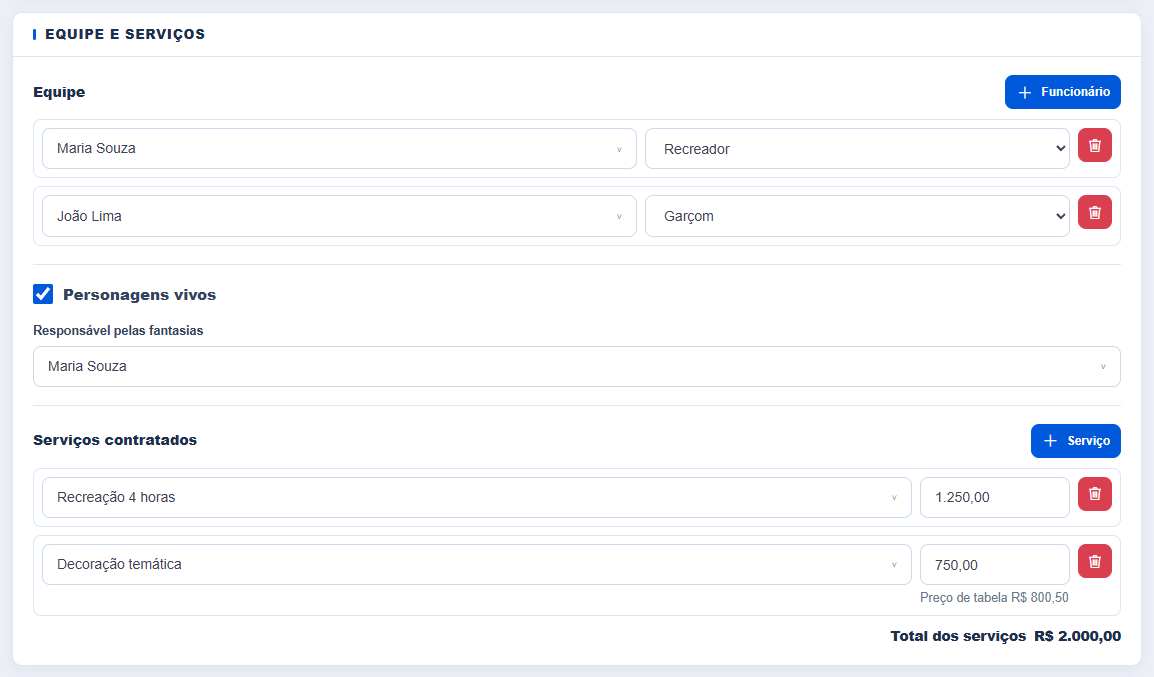
- Em Equipe, clique em +, escolha a pessoa e, ao lado, o que ela faz na festa (opcional). A mesma pessoa não se repete na festa, e um atendimento dela na agenda no mesmo período gera aviso.
- O administrador pode criar na hora um nome novo, na última linha da lista ao lado da pessoa (veja Quem faz o quê na festa).
- Com Personagens vivos marcado, aparece logo abaixo o campo do responsável: escolha quem cuida dos personagens (qualquer funcionário ativo, mesmo que não esteja na equipe da festa).
- Em Serviços contratados, clique em Serviço. O preço chega do cadastro e pode ser editado; com outro preço, aparece o de tabela embaixo. O valor da festa é o que foi contratado em serviços e no buffet, somado.
3. Monte o buffet e salve a festa
- Marque a caixa Buffet para mostrar os grupos do buffet.
- Em cada grupo, use a lista "Adicionar em" para escolher o produto e informe a quantidade. Cada grupo procura só na categoria dele.
- O preço chega do cadastro e pode ser editado na linha (0,00 também vale); o total da linha aparece ao lado.
- Festa salva antes do preço no buffet: os itens chegam com o preço em branco e ficam fora do total até ganharem um preço. Clique em usar na linha para trazer o do cadastro ou, para todos de uma vez, use o atalho no alto do buffet.
- O + ao lado da lista abre uma janela curta (nome, unidade, preço e categoria) para o que ainda não está no cadastro: ele já entra na festa e, no grupo com categoria presa, nasce nessa categoria.
- Desmarcar Buffet tira da festa os itens do buffet ao salvar. A tela da festa avisa e oferece Marcar de novo.
- Escreva as Observações para a equipe (um pedido especial do cliente, por exemplo): o texto aparece na ficha da festa.
- Confira, no fim da tela, o total da festa e o valor de cada parte.
- Clique em Salvar festa. Se outra festa já estiver no mesmo período, a tela avisa antes de salvar (veja A festa na agenda).
Edite a festa depois
- Para editar a festa, abra-a pela lista de OS e clique em Editar.
- Os dados da festa podem ser mudados até ela ser confirmada e enquanto ela está confirmada.
- Depois que a festa acontece, ou se ela não for mais acontecer, a opção Editar some: leve a festa de volta pelo Mais ações (veja Confirmar festa e Cancelar festa).
Problemas frequentes
- Valor da festa recusado como ambíguo: digite 1250,00 ou 1.250,00, nunca 1.250.
- A festa recusa a quantidade: decimais levam vírgula (1,5), e o ponto não separa milhar.
- A busca da festa não acha o cliente: a busca da festa ignora clientes inativos. Cliente novo precisa ser cadastrado em Clientes primeiro.
- Troquei o cliente da festa e as crianças marcadas saíram: com outro cliente, a tela pergunta e remove os dependentes do cliente anterior; os aniversariantes sem cadastro ficam.
- Um produto some da lista de um grupo do buffet: ele não é da categoria presa naquele grupo, está inativo ou a busca sem categoria ainda não tem 2 letras.
- Aviso de que a festa mudou enquanto você editava: clique em Recarregar e refaça a mudança.
Como confirmar
Depois de salvar, a festa abre no resumo, com o número da OS e a situação da festa no alto. Na lista de OS, o cartão da festa mostra a data e os aniversariantes.
Próximo passo
Quando o cliente fechar, clique em Confirmar festa e envie à equipe a Ficha da festa.
Revisado em: 05/10/2026.
Esse artigo foi útil?
Obrigado pelo retorno!
Sem problemas — fale direto com o nosso suporte que a gente resolve com você:
Chamar no WhatsApp ou ligue (32) 3721-6702