
Ficha da festa (Festa & Evento)
O que a equipe leva no dia.
Objetivo: imprimir a ficha da festa ou mandar pelo WhatsApp, com tudo o que a equipe precisa saber no dia. Resultado esperado: a equipe fica com um PDF A4 com o período, o local, a equipe, o buffet, os serviços e insumos. O que a festa custa não entra.
Antes de começar
Perfil ou permissão: Operador com permissão de OS ou administrador.
Caminho: Lista de OS > abrir a festa > Imprimir ficha
- Festa salva: a ficha da festa traz o que já está gravado.
- Chegada e Saída preenchidas na festa. Sem esses dois, a ficha deixa a chegada e a saída sem hora.
Imprima a ficha da festa no computador
- Abra a festa e clique em Imprimir ficha. Ele também está na edição da festa e no cartão da festa na lista de OS.
- O PDF fica aberto numa nova aba. Imprima pelo navegador ou salve o arquivo.
- O arquivo se chama ficha-festa-os-, com o número da OS e a data da festa.
Imprima, baixe ou compartilhe a ficha da festa pelo celular
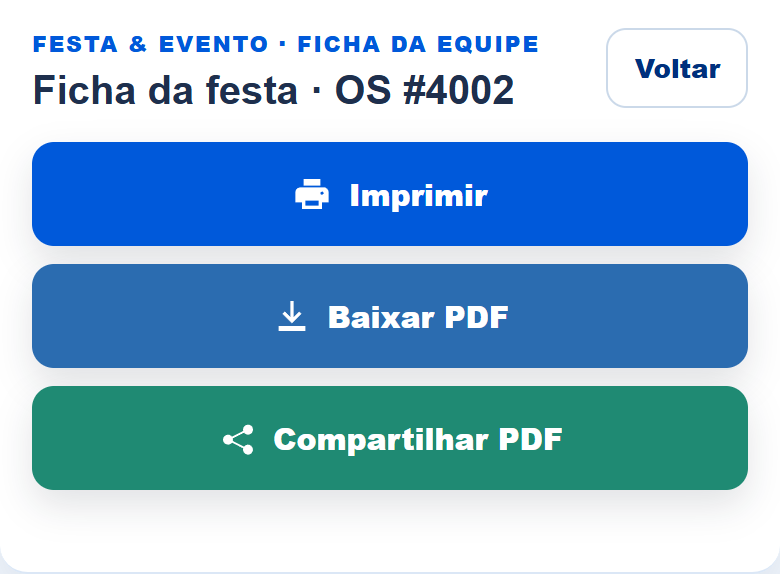
- No celular, Imprimir ficha abre a central de impressão, com a prévia logo depois.
- Imprimir manda a prévia para a impressora do aparelho.
- Baixar PDF guarda o arquivo no aparelho.
- Compartilhar PDF abre o compartilhamento do celular para mandar pelo WhatsApp da equipe.
O que a ficha da festa traz
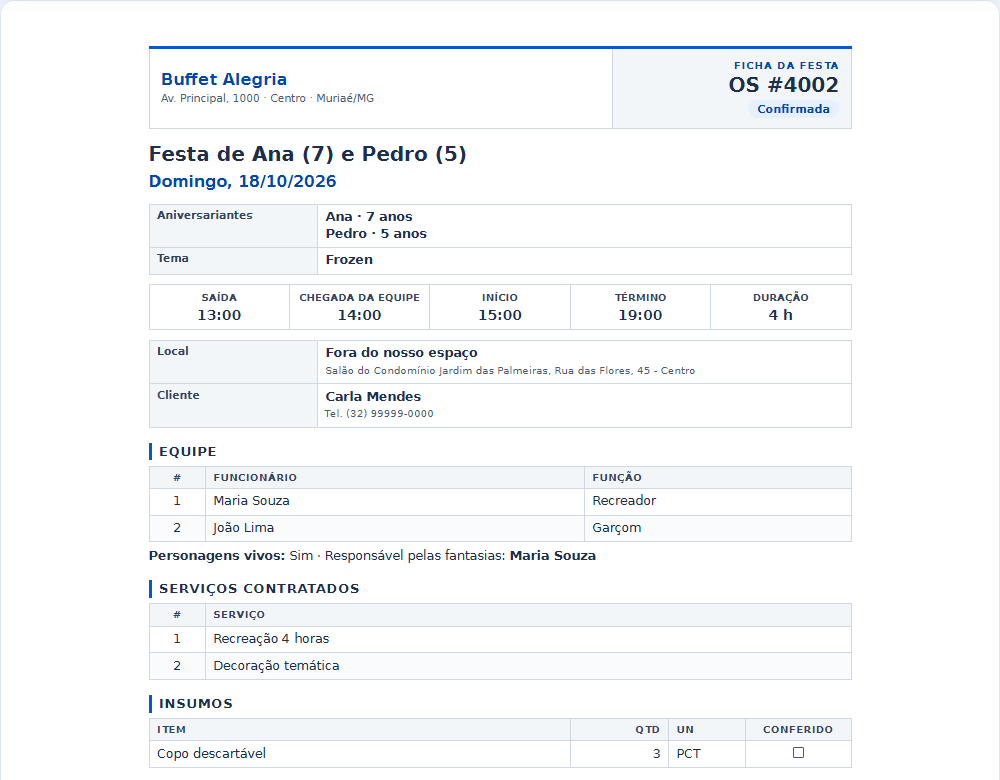
- Cabeçalho da empresa e a caixa FICHA DA FESTA com o número da OS e a situação.
- Título da festa, data com o dia da semana, aniversariantes com a idade e o tema.
- Em destaque: Saída (se houver), Chegada, Início, Término e Duração. A festa que invade o outro dia aparece marcada.
- Local e cliente com telefone.
- Equipe da festa com o que cada um faz e, se houver, os personagens vivos e quem cuida deles.
- Serviços contratados para a festa, só com os nomes.
- Insumos com quantidade, unidade e a coluna Conferido, para a equipe marcar ao separar.
- Buffet na ordem da configuração da festa (o que está vazio não aparece) e as observações para a equipe.
- No pé de cada página, o número da OS, o momento da impressão e a página.
Problemas frequentes
- A ficha veio desatualizada: a festa não foi salva antes de imprimir. Salve e imprima de novo.
- A chegada aparece sem hora na ficha: a chegada ou a saída não foi preenchida. Edite a festa e salve.
- No celular, Compartilhar PDF só abre no segundo clique: em certos aparelhos é assim; o PDF da festa já está gerado.
- O celular não compartilha arquivos: o PDF da ficha é baixado. Envie pelo WhatsApp a partir dos downloads.
- A festa foi criada por outro usuário e a impressão é recusada: a empresa usa Somente Admin ver/editar todas as OS, e só o administrador imprime essas festas. Faça o pedido ao administrador ou ao usuário que criou a festa.
Como confirmar
Abra o PDF e confira o início, a equipe e o local no alto da primeira página. Nada do que a festa custa aparece.
Próximo passo
Para entender o que cada pessoa faz na ficha, veja Quem faz o quê na festa. Depois da festa, use Marcar como realizada na tela da festa.
Revisado em: 25/09/2026.
Esse artigo foi útil?
Obrigado pelo retorno!
Sem problemas — fale direto com o nosso suporte que a gente resolve com você:
Chamar no WhatsApp ou ligue (32) 3721-6702