
Configurar Festa & Evento
Deixe as listas prontas; depois é só escolher.
Objetivo: deixar pronta a configuração do Festa & Evento: os blocos do buffet da festa, a categoria que cada bloco mostra, o que cada pessoa da equipe faz, insumos e o limite do salão. Resultado esperado: na rotina, quem cria a festa vê só os títulos e as listas já com filtro, sem precisar escolher nada disso na festa.
Antes de alterar
Perfil ou permissão: Administrador da empresa. O operador não abre esta tela.
Caminho: Lista de OS > Configurar Festa & Evento
- Modelo 05 - Festa & Evento escolhido na empresa.
- Categorias de produtos já cadastradas, como Doces e Bebidas.
Abra a configuração da festa
- Na lista de OS, clique em Configurar Festa & Evento. Também dá para abrir pela engrenagem azul do formulário da festa ou pelo Mais ações da festa.
- Toda escolha fica pendente até você salvar, no fim da tela. Ali também dá para desfazer o que ainda não foi salvo.
Organize os blocos do buffet da festa e prenda a categoria
- Cada grupo ativo vira uma lista de produtos na seção Buffet da festa. Cinco já vêm prontos, de comida e de bebida.
- Dê a cada grupo do buffet o nome que a sua equipe usa.
- Use as setas para pôr os grupos na ordem em que aparecem na festa.
- Use Adicionar bloco para criar outro grupo do buffet (até 30 no total).
- Grupo que a festa não usa mais continua guardado: desmarque Ativo. Os itens que já estão em festas continuam lá.
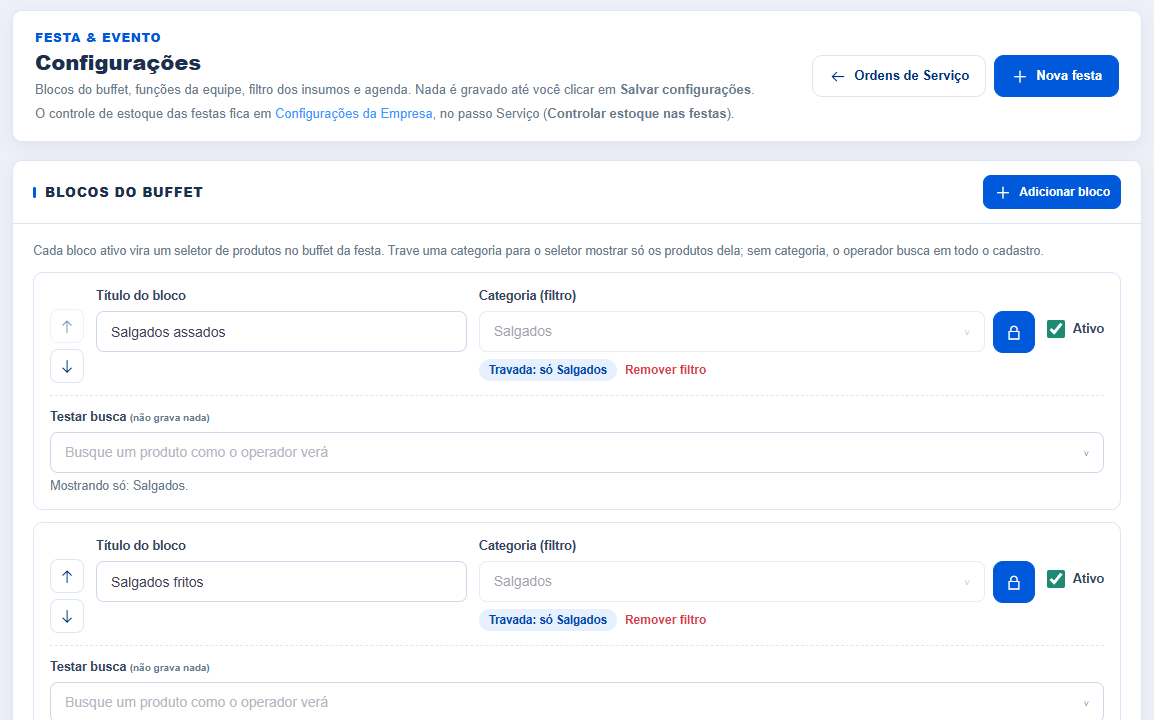
A categoria faz a lista do grupo mostrar só os produtos dela. A parte Insumos funciona igual. Ela passa por três estados:
- Escolhida: você escolheu a categoria, mas ela ainda não filtra. A tela pede para travar a categoria.
- Travada: use a trava da categoria. Aparece "Travada: só" e o nome da categoria, que passa a filtrar a lista da festa.
- Sem filtro: só com Remover filtro. Destravar mantém a categoria escolhida até alguém escolher outra.
- Confira no campo de teste da busca (não grava nada) o que o operador vê na festa. Com outra categoria, salve para testar com a nova.
Equipe, insumos e limite do salão
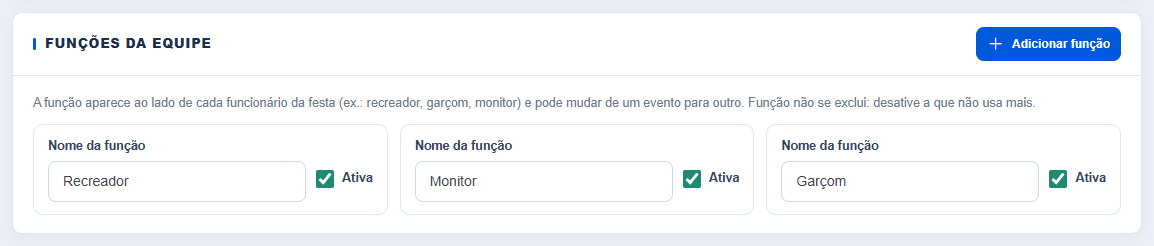
- Na parte da equipe, use o adicionar e digite o nome do que a pessoa faz na festa (ex.: Recreador, Garçom). Nenhum nome se apaga: desmarque Ativa no que a festa não usa mais.
- O administrador também pode criar um nome novo no formulário da festa, na última opção da lista ao lado de cada pessoa.
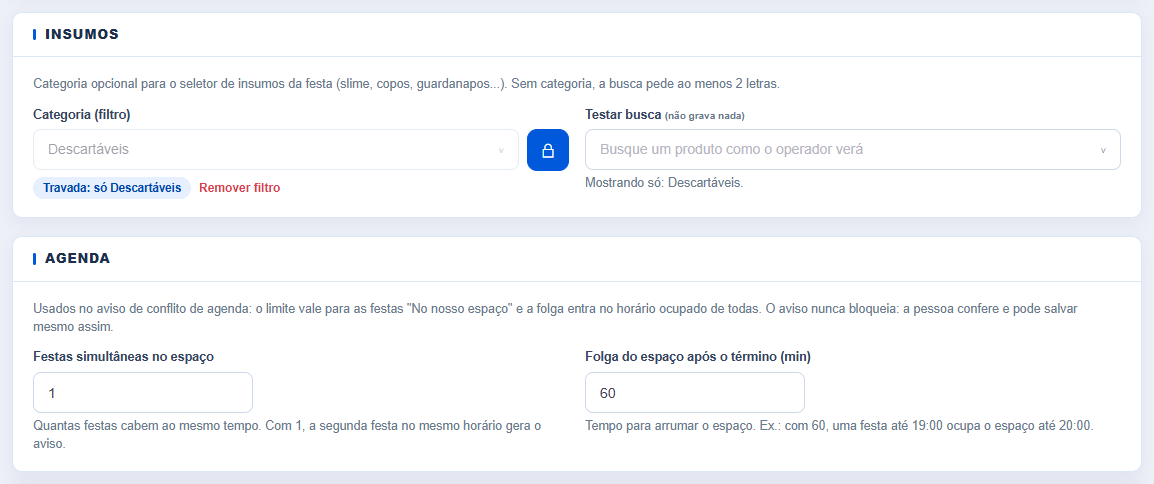
- Insumos: escolha e prenda a categoria do mesmo jeito do buffet. É opcional.
- Limite de festas no salão (no quadro da agenda, de 1 a 50): quantas festas cabem no salão ao mesmo tempo. Com 1, a tela avisa quando uma segunda festa cai no mesmo período.
- Folga (minutos, de 0 a 1440): o salão fica preso esse tempo a mais depois de cada festa. Com 60, uma festa até 19:00 prende o salão até 20:00.
- Salve no fim da tela.
O que cada um faz vale só para aquela festa e fica fora do cadastro da pessoa. Veja em Quem faz o quê na festa.
Problemas frequentes
- "Trave ou limpe a categoria": há categoria escolhida e ainda sem trava. Trave a categoria ou use Remover filtro e salve outra vez.
- A lista do buffet da festa ficou vazia: a categoria presa foi apagada. A tela da festa avisa que a categoria do grupo não existe mais; escolha outra ou remova o filtro aqui.
- Aviso de que a configuração da festa mudou enquanto você editava: clique em Recarregar e refaça a mudança.
- O operador não vê um grupo do buffet: o grupo está com Ativo desmarcado. Com itens numa festa, ele aparece só naquela festa, sem lista.
Como confirmar
Abra uma festa em edição: cada grupo ativo do buffet mostra Mostrando só com a categoria presa, e a lista ao lado de cada pessoa da equipe mostra só os nomes ativos.
Próximo passo
Crie a festa seguindo Nova festa.
Revisado em: 25/09/2026.
Esse artigo foi útil?
Obrigado pelo retorno!
Sem problemas — fale direto com o nosso suporte que a gente resolve com você:
Chamar no WhatsApp ou ligue (32) 3721-6702