
Ativar festas (Festa & Evento)
Ative, prepare e comece a primeira.
Objetivo: passar a usar o modelo de Ordem de Serviço Festa & Evento e deixar a empresa pronta para a primeira festa. Resultado esperado: a Nova Ordem de Serviço passa a abrir a tela Nova festa, e a lista de OS ganha o filtro Situação da festa.
Antes de começar
Perfil ou permissão: Administrador da empresa para escolher o modelo e preparar a festa; operador com permissão de Ordem de Serviço para lançar as festas.
Caminho: Configurações > Configuração da Empresa > passo SERVIÇO > Layout Os
- Clientes cadastrados, com as crianças em Dependentes, para puxar o nome e a idade dos aniversariantes.
- A equipe cadastrada em Cadastros, para escolher quem trabalha em cada festa.
- Serviços com preço em Cadastros > Serviços (o total da festa sai deles e do buffet; a festa só vira venda quando você a transforma).
- Produtos organizados por categoria, para o buffet.
1. Escolha o modelo Festa & Evento
- Abra Configurações > Configuração da Empresa e vá ao passo SERVIÇO.
- Em Layout Os, escolha Modelo 05 - Festa & Evento.
- No mesmo passo, escolha se as festas baixam o estoque (Controlar estoque nas festas). Começa desmarcada.
- Salve a configuração da empresa.
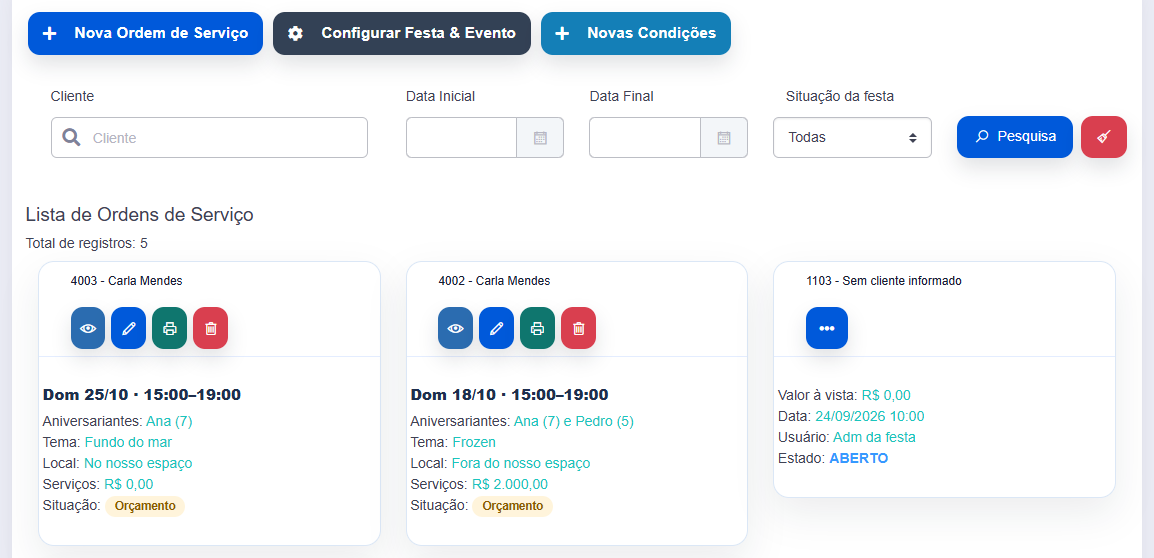
- Abra Movimentações > Ordem de Serviço. O administrador passa a ver o Configurar Festa & Evento, e todos veem o filtro Situação da festa.
2. Prepare a festa antes da primeira
- Na lista de OS, clique em Configurar Festa & Evento.
- Revise o buffet: cinco grupos de comida e de bebida já vêm prontos.
- Se quiser, prenda uma categoria em cada grupo do buffet, para ele mostrar só os produtos dela.
- Cadastre o que a equipe faz nas festas, como recreador ou garçom.
- Grave a configuração da festa.
O passo a passo completo está em Configurar Festa & Evento.
3. Libere o acesso e crie a primeira festa
| Quem | O que fica liberado | Permissão necessária |
|---|---|---|
| Operador | A festa inteira: criar, editar, confirmar, cancelar e imprimir | Ordem de Serviço |
| Administrador | Tudo acima, mais a configuração e as ações da festa que são só do administrador | Administrador da empresa |
Com a opção Somente Admin ver/editar todas as OS marcada na Configuração da Empresa, o operador só abre as festas que ele mesmo criou.
- Na lista de OS, clique em Nova Ordem de Serviço.
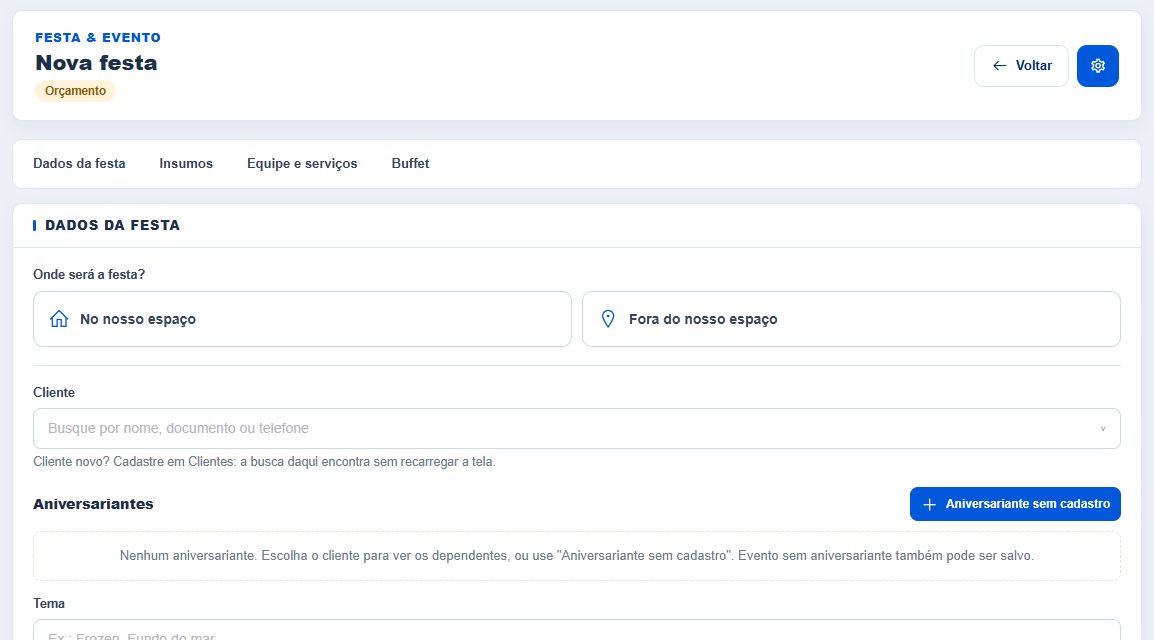
- A tela Nova festa abre com as seções Dados da festa, Insumos, Equipe e serviços e Buffet.
- Preencha e clique em Salvar festa.
E as OS que já existiam?
Continuam na lista com o cartão de sempre e abrem como antes. A rotina delas continua a mesma. A festa tem cartão e tela próprios, e o filtro Estado (OS antigas) só aparece quando a empresa tem estados de OS cadastrados.
Problemas frequentes
- "Nova Ordem de Serviço" continua abrindo a OS antiga: confira se o valor salvo em Layout Os é Modelo 05 - Festa & Evento (e não o Modelo Impressão Os) e abra a lista de novo.
- O Configurar Festa & Evento não aparece: ele só aparece para o administrador da empresa e com o modelo da festa escolhido.
- Troquei de modelo e as festas sumiram? Não somem. As festas que já existem continuam na lista, e dá para abrir, editar, confirmar, cancelar, imprimir e excluir cada uma. Só a criação de festas novas e a configuração da festa ficam indisponíveis, e as festas somem da agenda.
- Não é o Eventos nem um atendimento da agenda: o Festa & Evento é um modelo de Ordem de Serviço. O Eventos é outro módulo, com cadastro próprio.
Como confirmar
Clique em Nova Ordem de Serviço: se abrir a tela Nova festa, com o rótulo Festa & Evento no alto, o modelo da festa está em uso.
Próximo passo
Deixe o buffet e a equipe prontos em Configurar Festa & Evento e depois siga Nova festa. Se as festas forem baixar o estoque, leia Estoque nas festas.
Revisado em: 25/09/2026.
Esse artigo foi útil?
Obrigado pelo retorno!
Sem problemas — fale direto com o nosso suporte que a gente resolve com você:
Chamar no WhatsApp ou ligue (32) 3721-6702